
把 iPhone 照片导入笔记本,不只是点击导出。开始前先确认电脑供电、连接状态和保存目录;导出时核对照片范围,完成后再检查文件能否打开。本文介绍的是将选中的照片文件导出到笔记本,不等于备份 iPhone 整机。需要搜索“how to transfer photos from iphone to laptop”的用户,也可以按以下步骤操作。
导出前确认供电、连接和保存位置
先让笔记本保持稳定供电。电量较低时,接上电源再开始。把电脑放在平稳处,确认可用接口,并检查数据线、接口转换器或扩展坞是否连接牢固。若使用扩展坞,也要确认供电正常。不同连接方式的速度和稳定性会受设备与环境影响,本文不作比较。
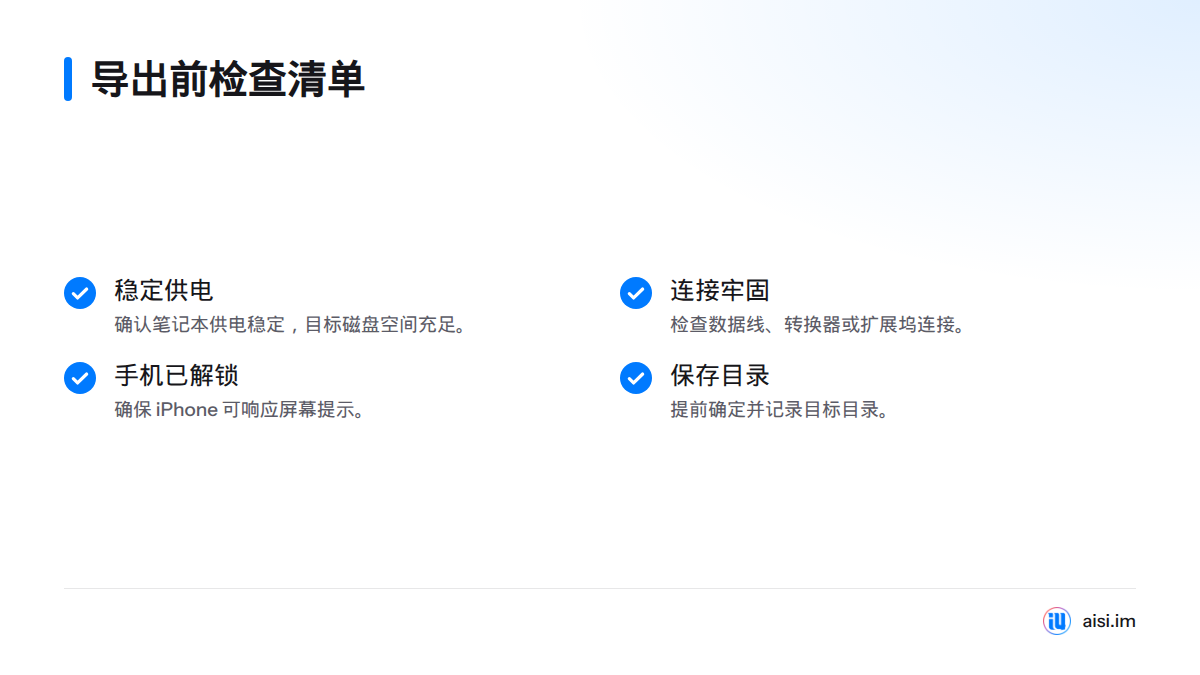
解锁 iPhone,确认屏幕可以操作;再在笔记本上选好有足够空间的目标文件夹,并记下路径或目录名称。这样导出后就能直接找到文件。
开始前核对:
- 笔记本供电稳定,目标磁盘有足够空间。
- 数据线、接口转换器或扩展坞连接牢固。
- iPhone 已解锁,可以响应屏幕提示。
- 保存目录已经确定。
第一步:连接 iPhone 并确认电脑信任提示
用数据线连接 iPhone 和笔记本。如果手机出现“信任此电脑”提示,先确认这台电脑是你正在使用且信任的设备,再按屏幕提示继续。Apple 的“信任此电脑”提示说明介绍了该提示的用途。不要在陌生或公用电脑上随意授权。
如果爱思助手还没有稳定识别设备,先暂停导出。可查看爱思助手连接问题排查说明。本文不展开驱动或一般连接故障的处理。
第二步:在爱思助手中选择照片并导出
设备连接稳定后,在爱思助手中进入照片管理区域。不同客户端版本的界面和菜单文字可能不同,请以实际显示为准,不要照搬与当前版本不符的按钮名称。第一次操作时,先选少量照片走完流程,确认文件可以正常保存后,再处理其余内容。
- 核对当前显示的设备和照片范围,选中本次要导出的项目。
- 选择导出或保存,并指定笔记本上的目标目录。
- 再次检查目录路径和照片范围,确认无误后开始导出。
- 导出期间不要主动拔线或关闭程序;让 iPhone 保持可操作,并留意中断提示。
爱思助手是本文介绍的导出方式之一。若要按相册或较大范围整理照片,可参阅爱思助手照片导入与排查教程。MacBook 用户可查看爱思助手 Mac 版页面了解对应入口。客户端下载与相关教程可从爱思助手网站首页进入。本文为第三方网站提供的使用指南,不代表爱思助手官方。
使用笔记本 USB-C 接口连接 iPhone 时,仍要确认数据线或转换器连接牢固、设备已被识别。若要笔记本导出 iPhone 视频,可在照片管理区域核对所选项目是否包含视频,再按客户端实际界面指定保存目录。MacBook 导入 iPhone 照片的操作入口可能因客户端版本而异,具体以软件界面为准。
第三步:检查保存位置和导出结果
导出完成后,打开事先选定的文件夹,确认文件确实保存在该位置。对照本次选择的范围,检查文件数量是否大致相符,再抽查几张照片能否正常打开。
文件存在且可以打开,说明这些文件已经导出;这不代表 iPhone 整机备份已经完成,也不能据此确认所有文件属性都已保留。
| 核对项目 | 如何确认 | 未通过时的处理方式 |
|---|---|---|
| 保存目录 | 按事先记录的路径打开文件夹 | 返回导出设置,重新核对目标位置 |
| 文件范围 | 对照本次选择的照片范围 | 检查是否漏选,或选错范围 |
| 文件能否打开 | 抽查照片并尝试打开 | 保留手机原件,记录异常文件后再处理 |
如果文件已经导出,但当前无法查看其格式,可参考HEIC 转 JPG 指南。本文不介绍格式转换步骤。
传输中断时,先检查供电、连接和屏幕状态
中断后先别急着重新导出,也不要删除 iPhone 原件。按顺序检查:
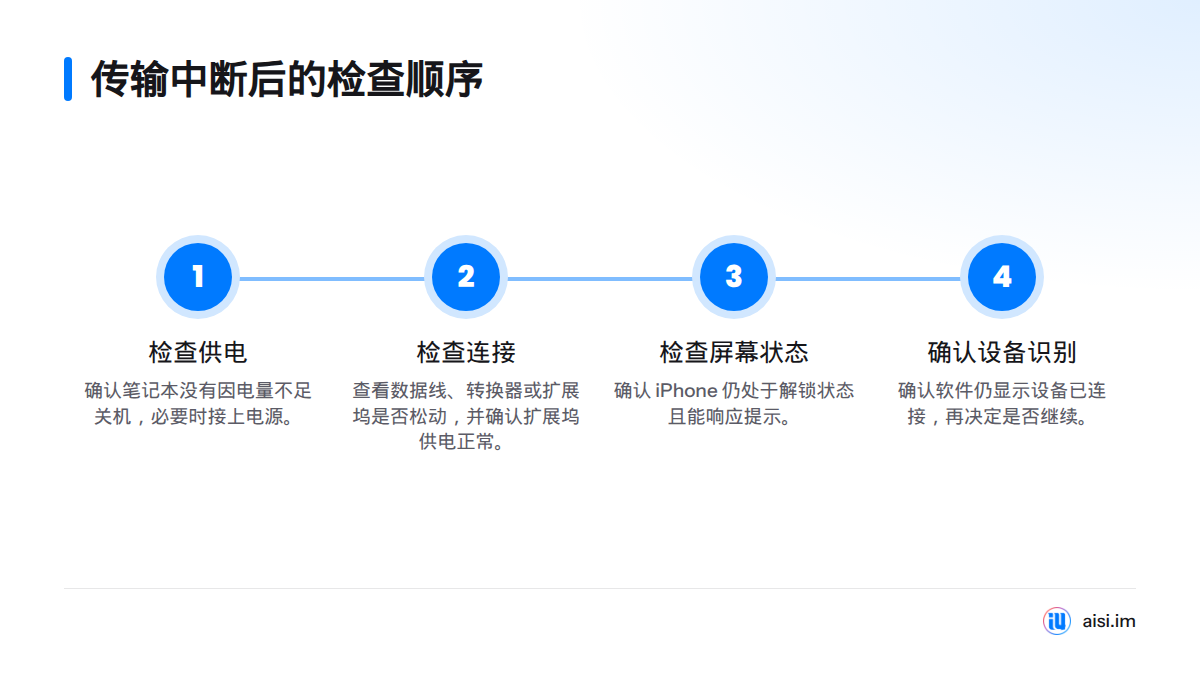
- **供电:**确认笔记本没有因电量不足而关机;必要时接上电源,并查看电脑是否处于省电或低电量状态。
- **连接:**检查数据线、接口转换器或扩展坞是否松动,也确认扩展坞供电正常。
- **屏幕状态:**查看 iPhone 是否仍处于解锁状态、能否响应提示;确认软件仍显示设备已连接后,再决定是否继续。
如果不确定上次是否完成,先打开目标目录,查看是否已有部分文件。确认现有文件后再决定如何重做,避免把重复文件误认为新导出的内容。连接持续失效时,参照前文的连接问题排查说明,不要盲目更改设置。
完成后复核照片数量和文件可用性
最后再检查一次目录、文件范围和抽查结果。建议保留手机原件,直到确认笔记本上的文件符合预期。导出文件不等于整机备份,也不构成数据恢复保障。MacBook 用户若想了解其他文件传输方式,可浏览iPhone 文件传输总览。

常见问题
笔记本电量较低时,先做什么? 先接上电源并确认电脑运行稳定,再连接手机和导出。
使用接口转换器或扩展坞时,要检查什么? 检查连接是否牢固、扩展坞供电是否正常。状态不稳定时,先暂停导出。
照片出现在文件夹里,就代表整机备份完成了吗? 不代表。这只能确认所选文件已经导出,不能证明手机上的其他数据也已备份。
传输中断后,怎样确认是否已有部分文件? 打开指定目录检查已保存的文件,再决定是否重新导出。不要先删除手机原件。
来源
- “信任此电脑”提示说明,Apple 支持
- 爱思助手照片导入与排查教程,爱思助手下载
- 爱思助手 Mac 版页面,爱思助手下载
- HEIC 转 JPG 指南,爱思助手下载
- iPhone 文件传输总览,爱思助手下载
- USB,维基百科
Related: Windows 电脑导出照片的基础步骤, USB-C 转 Lightning 线材怎么选