要把 iPhone 照片存到 Windows 电脑,可按“连接并授权、选择照片范围、设置保存目录、导出、核对文件”的顺序操作。爱思助手的界面会随版本变化,以下不推测按钮位置,请以当前软件显示为准。
本文讲的是从 iPhone 导出照片到电脑,不是把电脑里的照片同步到 iPhone,也不能代替整机备份。搜索“how to transfer photos from iphone to pc”或“iPhone 照片导入电脑”时,也要先确认传输方向:本文介绍的是苹果手机照片导出,以及爱思助手导出照片的基本流程。
本指南由爱思助手下载站提供,属于第三方操作说明,并非爱思助手官方支持页面。由于没有可核实的设备型号、软件版本和测试日期,本文不声称经过实机测试,也不保证不同版本的界面完全相同。若 iPhone 出现信任提示,可参考 Apple 关于“信任此电脑”提示的说明。
注意传输方向:Apple 的 iTunes 照片指南介绍的是从电脑向设备同步照片,方向与本文相反。
连接 iPhone,并授权电脑
用支持数据传输的 USB 线连接 iPhone 和电脑,解锁手机。如果屏幕出现“信任此电脑”提示,按屏幕说明确认。
若手机没有显示提示,或电脑和爱思助手都没有识别设备,先不要继续导出。请查看电脑无法识别 iPhone 的排查指南;连接问题不在本文展开。
选择要导出的照片
在爱思助手当前界面中找到照片管理功能,进入后查看相册列表或照片项目。菜单名称和位置可能随软件版本改变,请根据实际界面操作。

选择前先确认范围:是导出某个相册,还是只导出其中勾选的照片。若界面没有清楚显示当前选择结果,先不要开始导出。能否单独选择几张照片,取决于当前版本提供的选择方式;“选中相册”不一定等于“只选中几张照片”。
想了解照片导入等其他管理方式,可查看爱思助手导入照片与相册说明。导入与导出的方向不同,操作前先确认任务方向。
设置电脑上的保存目录
通过当前界面提供的目录选择功能,指定一个容易找到的位置,例如电脑的“图片”文件夹或新建文件夹。核对路径后再开始导出。本文不假定软件的按钮名称或默认保存位置;若实际界面与文字描述不同,以软件显示为准。

开始前确认两件事:保存目录是本次要使用的位置,所选相册或照片也符合预期。
导出后检查文件
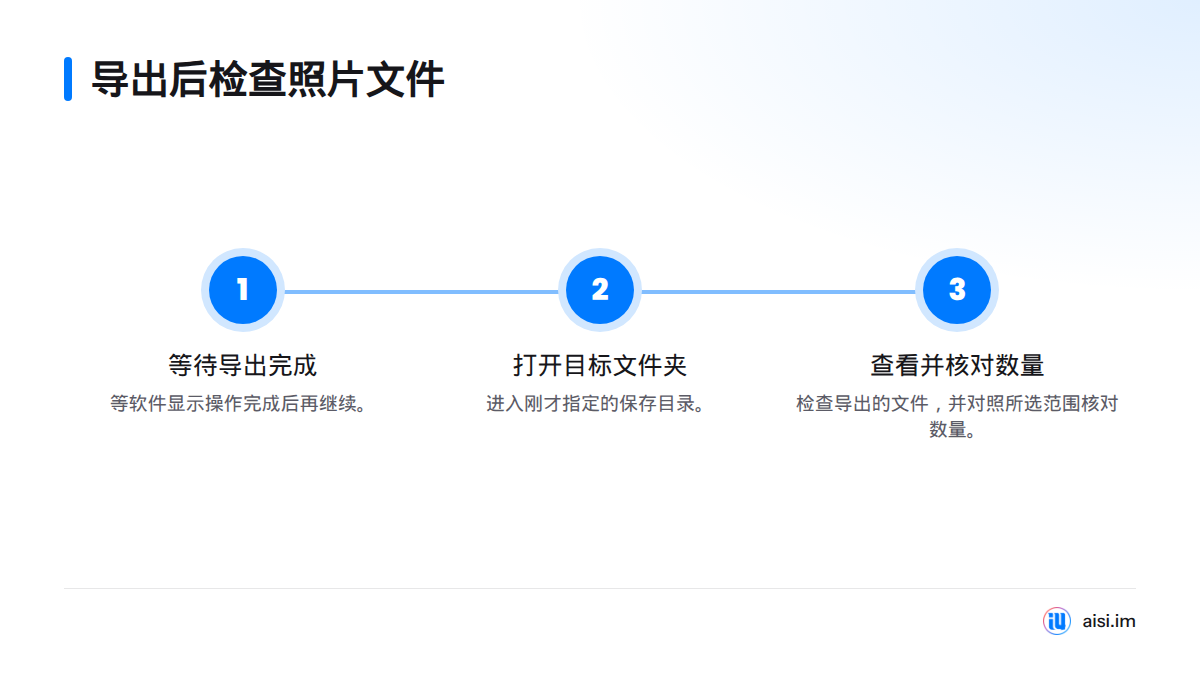
启动导出后,等软件显示操作完成,再打开刚才指定的文件夹。查看导出的文件,并对照所选范围核对数量。数量核对有助于发现遗漏,但不能单独证明每个文件在所有情况下都完整可用。
如果要把视频从 iPhone 传到电脑,也要先确认当前界面是否允许选择视频。不能只根据照片导出流程,就推断所有版本都支持相同操作。其他文件传输需求可参考爱思助手文件传输专题。
照片导出不全时,先核对这几项
发现数量不符时,按顺序检查,不要先猜原因:
- 确认选中的相册或照片范围。
- 检查实际勾选的项目,看看是否漏选或多选。
- 核对保存目录是否与设定路径一致。
- 打开目标文件夹查看本次导出的文件,并对照软件显示的结果。
如果电脑没有识别设备,请转到连接排查指南。若数量仍不一致,记录所选范围、软件显示内容和文件夹中的实际文件,再通过当前版本的帮助渠道核实。单次情况不足以说明所有设备都会遇到同一种原因。
导出后遇到 HEIC、视频或其他需求
电脑上出现 HEIC 文件,属于导出后的格式处理问题,并不表示照片没有导出。HEIC 是高效图像文件格式使用的文件扩展名;格式说明见高效图像文件格式介绍,转换步骤可查看HEIC 转 JPG 指南。
若要用笔记本电脑导入照片,请参考笔记本照片导入教程。若要保存整台设备的数据,请查看完整数据备份说明。照片导出只处理选定照片,不等同于整机备份。
| 需求 | 本文说明范围 |
|---|---|
| iPhone 照片导出到电脑 | 按步骤操作,并核对保存目录、照片范围和数量 |
| HEIC 转换、连接故障、整机备份 | 查看对应专题,本文不展开 |
常见问题
开始前需要准备什么? 需要 iPhone、数据线、已安装并打开的爱思助手,以及电脑上的目标保存目录。实际连接要求以软件和设备提示为准。
在哪里打开照片管理? 在爱思助手当前界面寻找照片管理入口。本文没有可核实的版本截图,因此不猜测具体菜单位置。
怎样确认照片范围和导出完成? 导出前检查相册或勾选项目;完成后打开目标目录,查看文件并核对数量。
照片导出数量对不上怎么办? 先复查相册范围、勾选项目、保存目录和导出结果。仅凭数量差异无法确定原因。
能导出视频吗? 先看当前版本是否显示并允许选择视频。未经该版本验证,不应承诺支持。
本文依据哪个软件版本和测试日期? 目前没有可核实的软件版本号、设备记录或测试日期,因此本文不声称完成实机测试。界面标签不同时,以软件实际显示为准。
本网站是爱思助手官网吗?能保证导出成功或文件无损吗? 不是。本指南由爱思助手下载提供,属于第三方教程。我们不保证所有设备都能成功导出,也不承诺所有文件在任何情况下都完整无损。
导出后核对清单
- 已确认照片选择范围。
- 已确认电脑保存目录。
- 已在目录中找到导出文件。
- 已复核照片数量;如遇到 HEIC,可继续查看格式转换方法。