USB-C to Lightning 线缆一端是 USB-C 接头,另一端是 Lightning 接头,可连接 USB-C 充电器或电脑与带 Lightning 接口的设备。它能否传输 iPhone 数据,不能只凭接头外形判断:线缆本身必须支持数据传输,电脑端口也要能与线缆连接。
USB-C 转 Lightning 线缆的用途
USB-C 可以正反插入;Lightning 是 Apple 部分设备使用的接口。两者形状和用途不同,不能互相替代。USB-C 的基本说明可参阅 《USB-C》,维基百科。
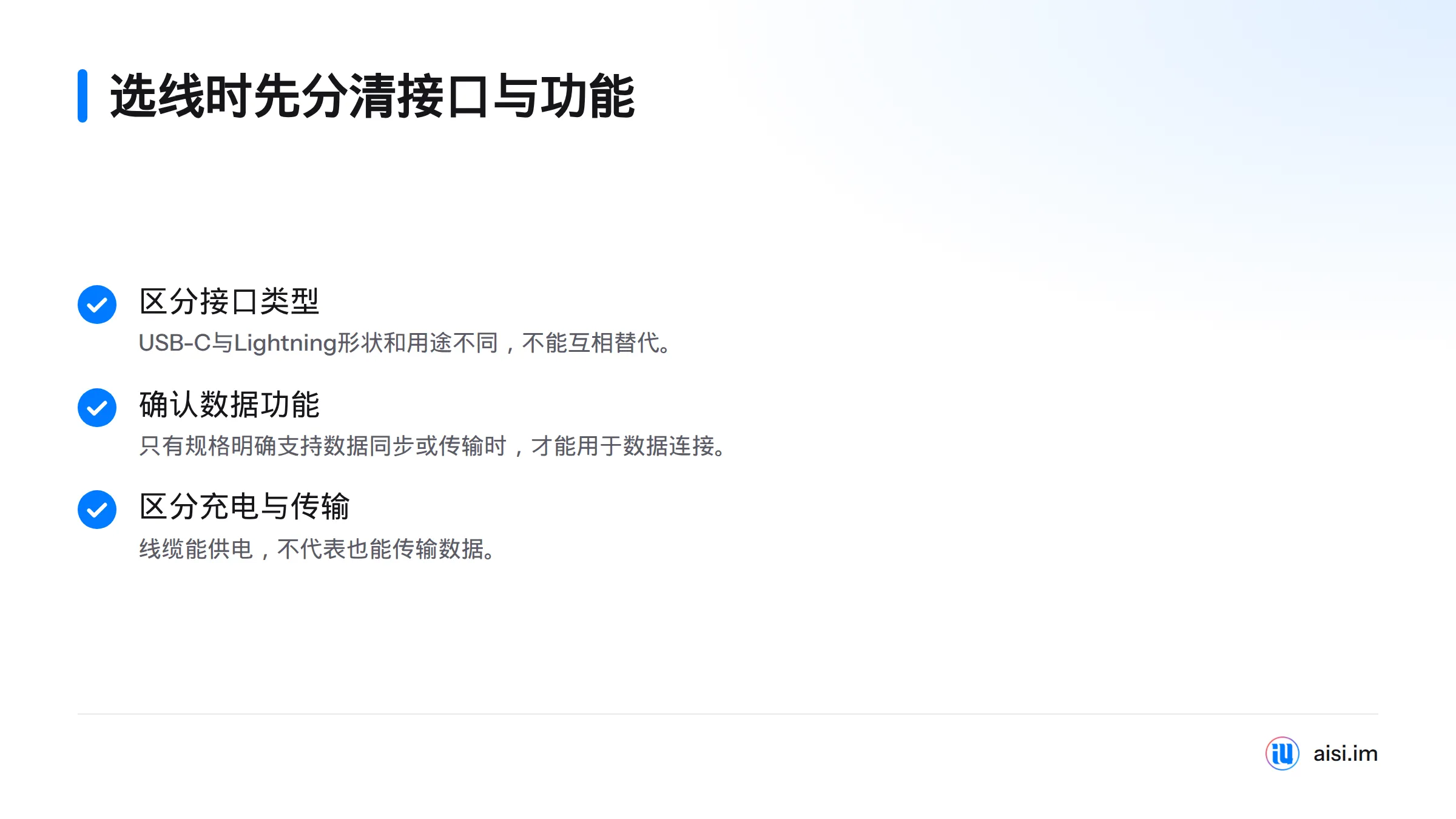
这类线缆通常可用于充电。若产品规格明确写有数据同步或数据传输功能,也可用于电脑与 iPhone 之间的数据连接。充电与传输数据是两项不同的能力:线缆能供电,不代表它也能传输数据。
两端接口分别连接什么设备
| 线缆一端 | 常见连接对象 | 检查事项 |
|---|---|---|
| USB-C | USB-C 充电器、电脑的 USB-C 端口 | 接头与端口形状相符,电脑端口可正常使用 |
| Lightning | 带 Lightning 接口的 iPhone 或其他设备 | 接头可以平稳插入,接口没有明显损坏 |
USB-C 端口可能用于供电,也可能用于数据连接,实际功能取决于设备和线缆规格。不要根据接头形状推断充电功率、传输速度或设备兼容性。
选购时可通过 Apple 的 MFi 配件计划核对配件认证信息。但认证本身并不等于对每项速度、功率或数据表现作出保证。
USB-C 转 Lightning 能连接电脑并传输数据吗?
可以,但要满足两个条件:电脑端口与线缆接头匹配,线缆本身支持数据传输。Apple 建议,如果电脑无法识别 iPhone,应检查连接线、端口和设备连接情况;可参阅 Apple 设备连接指引。
| 电脑端口 | 接头是否匹配 | 注意事项 |
|---|---|---|
| USB-C | USB-C 线缆端可直接插入 | 还要确认线缆支持数据传输 |
| USB-A | USB-C 线缆端不能直接插入 | 使用合适的转接方案,并确认转接器支持数据;也可改用接头匹配的数据线 |
所以,“iPhone 数据线能传数据吗”要看产品规格,而不是线缆名称。购买时寻找“支持数据传输”或“数据同步”等明确说明。如果商品页面只写充电,就不要默认它也能同步数据。
Lightning 数据线怎么选
下单前,逐项核对以下内容:
- **确认两端接口:**电脑端是 USB-C 还是 USB-A?设备端是否使用 Lightning?
- **查看数据功能:**产品说明是否明确支持数据传输或同步,而不只是充电?
- **核对认证与兼容说明:**查看制造商提供的规格和 MFi 信息,不要把认证当作速度或功率承诺。
- **检查线材外观:**留意接头是否弯折、松动或变形,线身有无裂口、露线或明显挤压痕迹。发现破损就停止使用并更换。
我建议把接口匹配和数据支持分开检查:前者决定线缆能否插接,后者决定能否同步数据。还在比较配件时,可以阅读爱思助手的 iPhone 配件选购指南,并从爱思助手下载站首页进入相关内容。爱思助手下载站是第三方信息与教程网站,并非爱思助手官方渠道。
只充电、不传数据或连接不稳:先检查线缆
可以按“现象、检查、初步判断”的顺序排查。下表只用于初步判断线缆问题,不是对电脑或设备故障的完整诊断。
| 现象 | 先检查什么 | 初步判断 | 不能据此断定什么 |
|---|---|---|---|
| 能充电,不能传数据 | 产品是否标注数据功能;电脑端口是否匹配 | 线缆可能不支持数据,或连接条件不合适 | 不能只凭能充电就断定线缆完好 |
| 连接时断时续 | 接头是否松动、线身是否破损;插头是否受到拉扯 | 线缆或接口可能接触不良 | 不能断定一定是线缆损坏 |
| 完全没有连接反应 | 检查两端插头、电脑端口和转接器 | 可先排除明显的接口不匹配 | 不能据此判断电脑端或设备端的故障原因 |
按以下步骤检查:
- 确认线缆两端与电脑端口匹配。
- 查看商品说明,确认线缆明确支持数据传输。
- 检查接头和线身有无松动、弯折或破损。
- 换用一根已知可用、且明确支持数据传输的线缆进行对照。
- 记录两根线缆的连接结果。若问题仍在,不要继续把原因归咎于线缆。
这些步骤整理自本站的连接排查经验,不适用于所有设备,也不能保证换线就能解决问题。如果电脑仍提示未发现设备,可继续参阅更换连接线后仍未发现设备的排查说明。如果换线对照后仍无法确认问题来源,可查看 iPhone USB 连接故障总览。本文不涉及驱动、信任提示修复或完整的未发现设备诊断。
常见问题
只看接头外观,能判断线缆支持数据吗?
不能。外观只能帮助辨认接口形状,无法证明线缆内部支持数据传输。请查阅产品规格,或用一根已知支持数据传输的线缆进行对照。
电脑只有 USB-A 口,USB-C 线缆能直接连接吗?
不能直接插入。可以改用接口匹配的数据线,或确认转接方案支持数据传输。转接器解决物理连接问题,并不代表整个连接链路已经具备数据传输能力。
换线后仍未发现设备,下一步检查什么?
此时线缆不再是唯一疑点。可根据现象转向检查电脑端口或设备连接。如果出现“信任此电脑”提示问题,请参阅信任提示排查步骤。
资料来源
Related: 不用线也能连的无线方式