
查看 iPhone 电池健康,先打开「设置」中的「电池」页面。具体菜单名称和可见数据会因机型、iOS 版本而异。判断电池状态时,先以系统显示为准,再按 Apple 对应机型的说明核对;单一读数不能证明电池真伪或整机状况。
第一步:在设置中查看电池健康
打开「设置」→「电池」,寻找「电池健康」或「电池健康与充电」等选项。若菜单名称或项目与说明不同,请根据Apple 电池与性能说明确认机型适用条件,不要直接套用其他机型的截图或步骤。
查看时记下机型、iOS 版本和读取日期。留存这些信息,之后复查或购买二手设备时,才容易确认读数对应哪台手机、哪个系统版本。
第二步:分别理解电池最大容量与峰值性能
「最大容量」表示电池相对新电池可储存电量的情况。它不是电池还能使用多久的倒计时,也不能直接说明一次充电能用几小时。
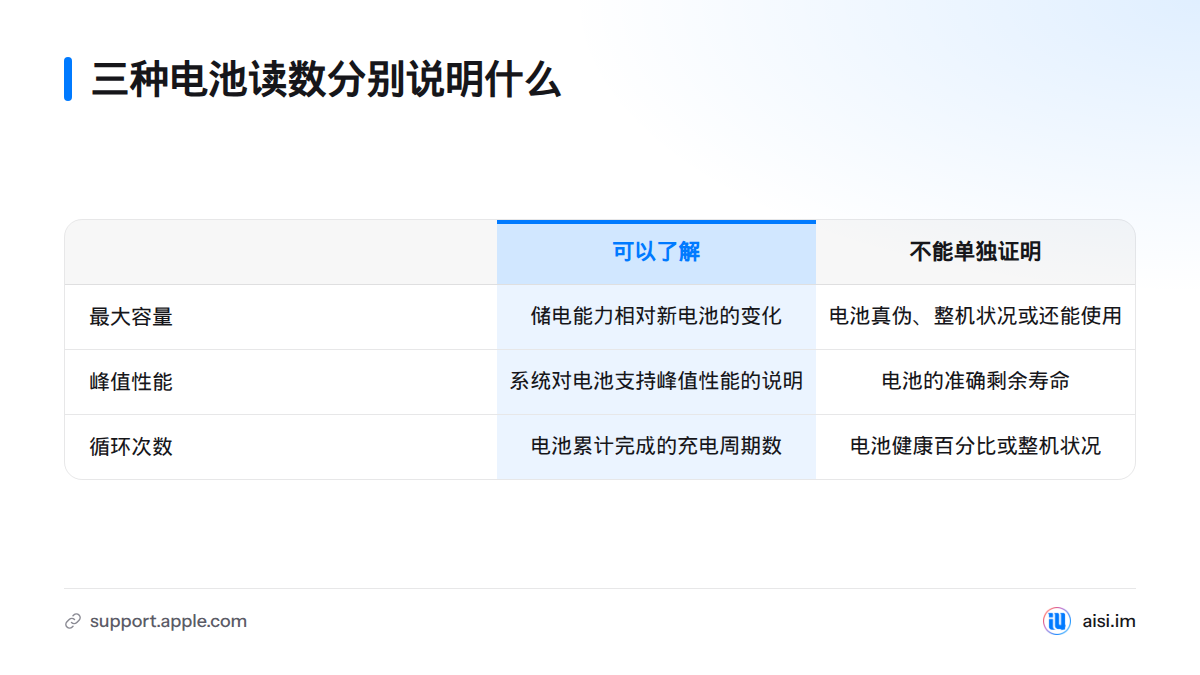
「峰值性能能力」回答的是另一个问题:电池能否在需要时支持设备发挥峰值性能。两项信息的具体含义,请参阅Apple 电池与性能说明。
| 读数 | 可以了解什么 | 单独不能证明什么 |
|---|---|---|
| 最大容量 | 电池储电能力相对新电池的变化 | 电池真伪、整机状况或还可使用多久 |
| 峰值性能能力 | 系统对电池支持峰值性能情况的说明 | 电池的准确剩余寿命 |
| 循环次数 | 电池累计完成的充电周期数 | 电池健康百分比或整机状况 |
这几项应分开看,不能用一个数字代替完整的电池检查。锂离子电池会随使用发生变化,但单一读数无法说明变化原因。可参阅《锂离子电池》,维基百科了解基础概念。
第三步:确认系统是否显示电池循环次数
先确认机型和系统版本,再查看 Apple 是否为这一组合提供系统内的循环次数读数。Apple 说明,iPhone 15 系列及后续机型在符合相应系统条件时,可以在电池健康相关页面查看循环次数、生产日期和首次使用日期。其他机型不一定有相同入口,请以Apple 电池与性能说明列出的适用范围为准。
循环次数统计的是累计电量消耗,不是插拔充电器的次数。电量可以分多次使用和补充;累计消耗达到相当于电池容量的完整充电量时,才计为一个充电周期。
如果设置中没有循环次数,先核对机型、iOS 版本和 Apple 的说明。仍看不到时,再考虑使用有当前操作说明的电脑端设备管理工具;不要自行推测系统里存在隐藏入口。
第四步:用爱思助手在电脑端交叉核对
读取前,先确认爱思助手版本、电脑系统和设备连接条件。连接 iPhone 后,只按当前版本的界面与说明查看电池信息。入口或字段可能随版本变化,请参考爱思助手电池循环次数查看说明,不要把旧版按钮名称套用到新版界面。
| 核对方式 | 查看内容 | 记录事项 |
|---|---|---|
| iPhone 系统设置 | 系统实际显示的电池健康信息,可见字段因机型和系统而异 | 机型、系统版本、读取时间 |
| 电脑端爱思助手 | 当前版本实际提供的电池字段 | 工具版本、连接状态、字段原名;不要预设各机型显示相同项目 |
如果两处读数不同,先确认是否读取了同一台设备、是否在相近时间读取,再检查系统和工具版本、连接与信任状态,以及字段名称、单位和含义。保存两边的记录后再比较。没有依据时,不要断定两种结果必然一致,也不要直接认定其中一方有误。
第五步:结合读数和实际表现判断
电池健康百分比、循环次数和峰值性能能力反映的不是同一件事。日常续航还会受到使用方式、应用耗电和环境等因素影响,所以两台读数相同的 iPhone,实际使用感受也可能不同。
电池健康低于 80%,不代表所有设备都必须立刻更换电池。75%、78% 或 82% 这样的读数,也不能单独预测电池还能用多久,更无法证明电池是否原装。如果续航、意外关机或性能表现令人担心,可结合系统提示和实际使用情况,咨询 Apple 或合格维修服务。不要仅凭一个百分比作出维修判断。
电池读数只是状态线索,不是完整诊断。它不能单独证明电池真伪、剩余寿命或整机状况。
第六步:购买二手 iPhone 时留存记录
购买二手 iPhone 时,可以请卖家当面打开系统电池页面,并记录机型、iOS 版本、最大容量、峰值性能说明和页面上显示的循环次数。若使用电脑端工具,也记录工具版本和读取时间。分享截图前,遮住姓名、通知、序列号等不必要的个人信息。
电池读数只是验机的一部分。完整检查可参阅购买二手 iPhone 的验机步骤,也可查看爱思助手下载主页获取站内相关内容。爱思助手属于第三方工具,不代表 Apple。
常见问题
iPhone 电池健康在哪看? 打开「设置」→「电池」,进入电池健康相关页面。菜单名称会因机型和系统版本而异。
所有 iPhone 都能在设置中查看循环次数吗? 不能一概而论。先按 Apple 对应机型和系统版本的说明确认;找不到时,不要猜测隐藏入口。
设置里没有循环次数怎么办? 核对机型、iOS 版本和 Apple 的说明,再考虑使用提供当前操作说明的电脑端工具,并记录工具版本与读取字段。
系统和电脑端读数一定相同吗? 不要预设两者相同。先确认设备、读取时间、软件版本、字段定义和单位,再保存记录进行比较。
电池健康低于 80% 一定要换电池吗? 不能只凭这一项判断。还要结合系统提示、实际表现和专业检查意见。
怎样更安全地保存截图? 截图前遮住姓名、通知、序列号等无关个人信息;分享时只保留核对所需字段。
来源
Related: 爱思助手验机专题, 苹果序列号查询, iPhone 电池健康 App 是什么, iPad 电池健康怎么查