刷机后再次看到 iPhone“你好”界面,通常表示设备正在等待重新设置,并不代表手机已经故障。按照屏幕提示完成初始配置,必要时连接网络并进行激活即可。
iOS setup assistant,也就是 iPhone 设置助理,是新机首次开机,或设备抹除、恢复后出现的一组设置页面。它会引导你完成语言、网络、账户和数据迁移等选项。激活则是设备连接 Apple 服务并完成启用的过程;激活锁属于与“查找”相关的所有权保护,可能要求输入此前绑定的 Apple 账户凭据。三者彼此相关,但不是同一回事。
Apple 的设置 iPhone 说明介绍了开机设置和数据迁移;激活锁说明解释了所有权验证。Apple(公司简介,维基百科)并非本站运营方,本文依据 Apple 支持资料说明常见流程。
哪些情况下会看到 iPhone 开机设置向导?
看到 iPhone 你好界面,通常说明设备进入初始设置流程。新机首次启动、抹除设备后,或系统恢复后首次开机,都可能出现这个界面。系统升级后是否显示设置页面,则要看设备和系统状态;短暂出现设置选项,不足以说明设备发生故障。
| 情况 | 常见原因 | 建议操作 |
|---|---|---|
| 新机首次开机 | 尚未完成初始配置 | 按提示选择语言和地区,并连接网络 |
| 抹除或恢复后 | 设备需要重新完成设置 | 确认要从备份恢复,还是设为新 iPhone |
| 系统升级后 | 某些设置可能需要确认,页面是否出现取决于设备和系统状态 | 阅读屏幕提示,不要仅凭短暂出现的设置页面判断故障 |
| 刷机后首次启动 | 设备已进入重新配置阶段 | 连接网络并按提示激活;遇到所有权验证时,使用原账户处理 |
刷机本身不代表资料已经从备份恢复。若你正在重装系统,可先查看刷机与系统升级指南;不同 iOS 版本、机型和地区显示的选项可能不同。
设置向导会要求完成哪些操作?
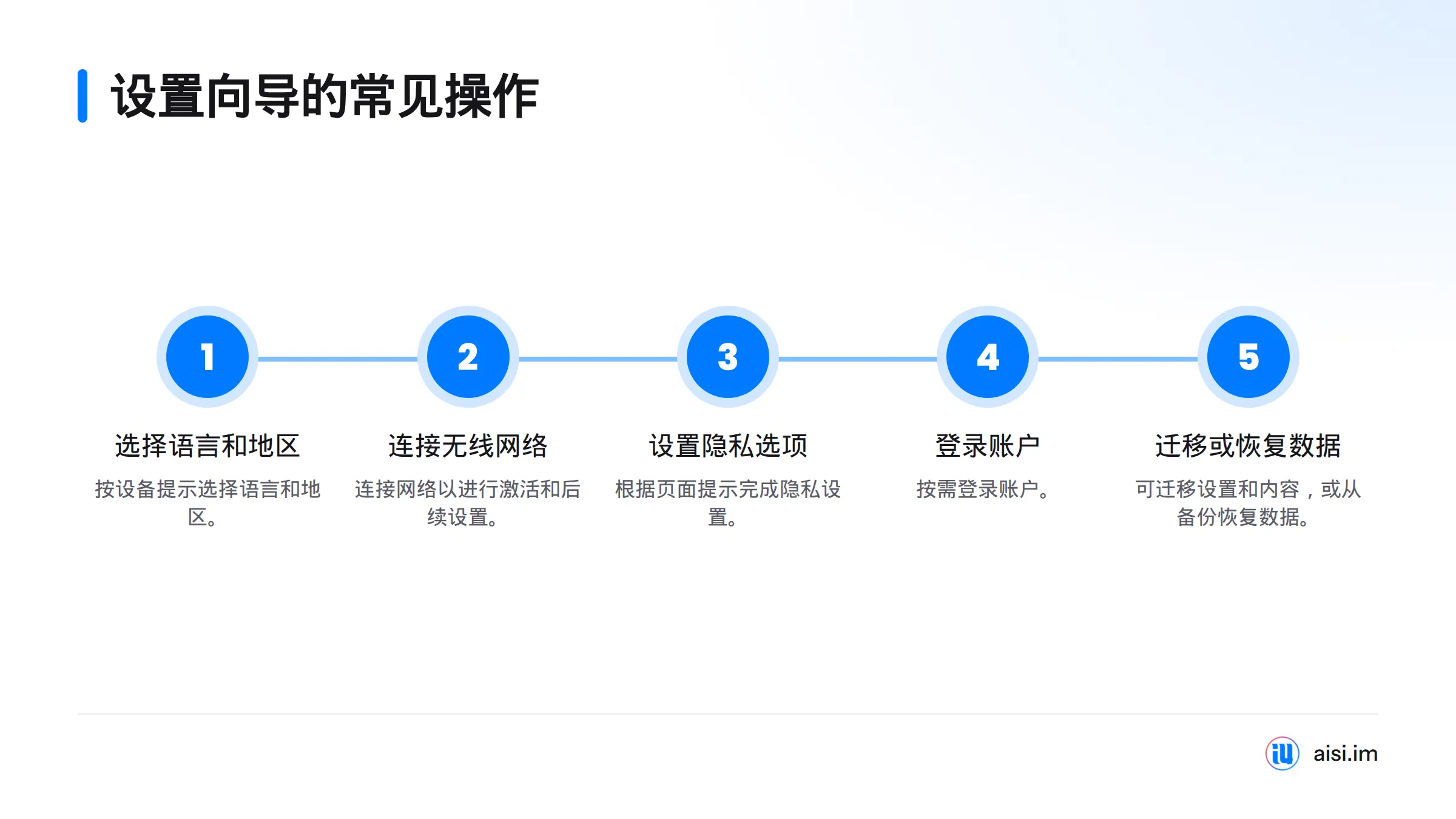
常见步骤包括选择语言和地区、连接无线网络、设置隐私选项、登录 Apple 账户,以及迁移或恢复数据。页面内容和顺序会随系统版本、机型和地区变化,应以设备显示为准。网络连接可用于激活及后续设置;没有可用无线网络时,可按设备提供的其他连接选项操作。
“快速开始”可以协助你使用另一台设备设置新 iPhone。你也可以将设备设为新 iPhone,或从 iCloud 备份恢复。要找回已有资料,可先阅读备份与迁移说明。恢复前请确认备份所属账户以及备份是否可用,免得选错后找不到需要的数据。
设置助理卡住时,先检查网络和屏幕提示
如果设置助理卡住,先记下页面上的完整提示,再按顺序做几项低风险检查:
- 确认页面是在等待网络、验证账户,还是显示了明确错误。
- 检查无线网络是否可用;必要时换用稳定的网络,再按屏幕提示重试。
- 留意设备是否仍显示处理进度。没有错误提示时,不要贸然抹除设备。
- 如果屏幕提示无法激活,参照 Apple 的无法激活 iPhone 或 iPad 处理说明,也可以查看本站的设备连接故障排查。
| 现象 | 先检查 | 何时停止自行尝试 |
|---|---|---|
| 无法连接网络 | 网络是否可用,以及页面上的具体提示 | 更换网络后仍反复报错时,按 Apple 指引寻求协助 |
| 无法激活 | 错误原文、网络和设备状态 | 多次出现同一错误时,联系 Apple 支持 |
| 要求原机主账户 | 设备所有权和账户信息 | 无法验证时,联系原所有者或 Apple 官方支持 |
继续设置,还是联系 Apple 支持?
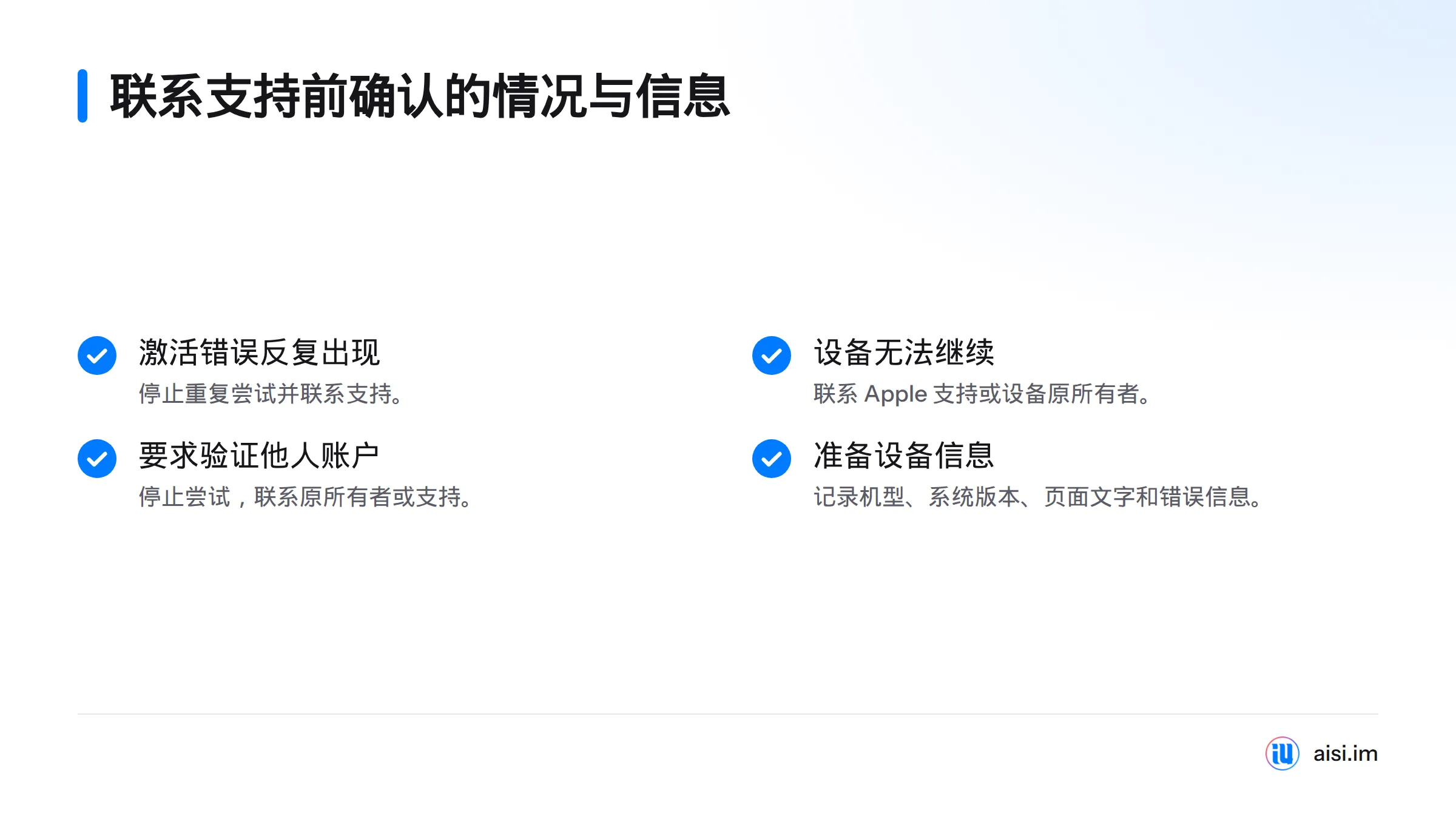
页面仍按提示前进且没有报错时,继续完成设置即可。若激活错误反复出现、设备无法继续,或页面要求验证不属于你的账户,请停止重复尝试,并联系 Apple 支持或设备原所有者。准备好机型、系统版本、页面文字和错误信息,方便说明情况。
激活锁用于保护设备所有权,不应尝试绕过。本文不提供规避账户验证的方法。购买二手设备时,应由原所有者按照官方流程解除账户关联;无法确认设备所有权时,请通过 Apple 官方支持渠道处理。
设置完成后,选择设为新机还是恢复备份
| 选项 | 适用情况 |
|---|---|
| 设为新 iPhone | 想从空白状态开始,或不需要旧设备中的资料 |
| 从备份恢复 | 有可用的 iCloud 或电脑备份,并希望找回原有资料 |
| 快速开始 | 手边有旧设备,想按屏幕提示迁移设置和内容 |
重新开始设置不等于无损返回。抹除操作可能移除设备上的资料;执行前先确认备份和账户凭据,不要把抹除当作首选排障方式。需要恢复资料时,可继续查看备份与迁移指南;更多 iPhone 使用与下载信息见爱思助手网站。
刷机后设置检查清单
- 记录当前页面和完整错误提示。
- 确认无线网络可用,并按屏幕提示操作。
- 准备好自己的 Apple 账户凭据和备份信息。
- 遇到激活锁或持续无法激活时,停止反复尝试并联系官方支持。
- 不确定是否要恢复资料时,先核对备份,再选择设为新机或恢复。
来源
Related: 升级系统后的设置流程, 开机卡住的排查办法, 从备份恢复数据的方法