查看 iPhone 当前安装的 iOS 版本,不必先更新系统,通常也不需要联网。打开“设置”→“通用”→“关于本机”,找到“软件版本”即可。
在 iPhone 上查看 iOS 版本号
按以下步骤操作:
- 打开“设置”。
- 轻点“通用”。
- 进入“关于本机”。
- 查看“软件版本”一栏。这里显示的就是设备当前安装的系统版本。
Apple 的查找 iPhone、iPad 或 iPod touch 的软件版本说明也列出了这一路径。不同系统语言或版本的菜单名称可能略有差异;如果文字不完全相同,可在“设置”中找到“通用”和设备信息页面。查看本机已安装的版本,通常不需要联网。
软件版本和构建号有什么区别
“软件版本”是日常回答“iPhone 当前运行哪个 iOS 版本”时要查的编号。“构建号”则是更细的系统版本标识。联系支持人员、记录设备情况或核对技术资料时,可以一并记录页面上显示的两项信息。
| 字段 | 常见用途 | 记录建议 |
|---|---|---|
| 软件版本 | 日常确认 iOS 版本、说明系统环境 | 通常记录这一项即可 |
| 构建号 | 需要进一步区分系统版本时 | 页面显示时再记录,不要单凭构建号判断固件是否适用 |
一般查询 iOS 版本号,只看“软件版本”就够了。如果页面没有单独显示构建号,不要根据版本号自行推断。想了解历代版本,可查看历代 iOS 版本记录;具体设备信息仍以 iPhone 页面显示为准。
何时用电脑复核设备信息
日常查询时,直接看手机最简单。验机或准备刷机前,如果需要交叉核对,再通过电脑查看设备管理客户端识别到的信息。
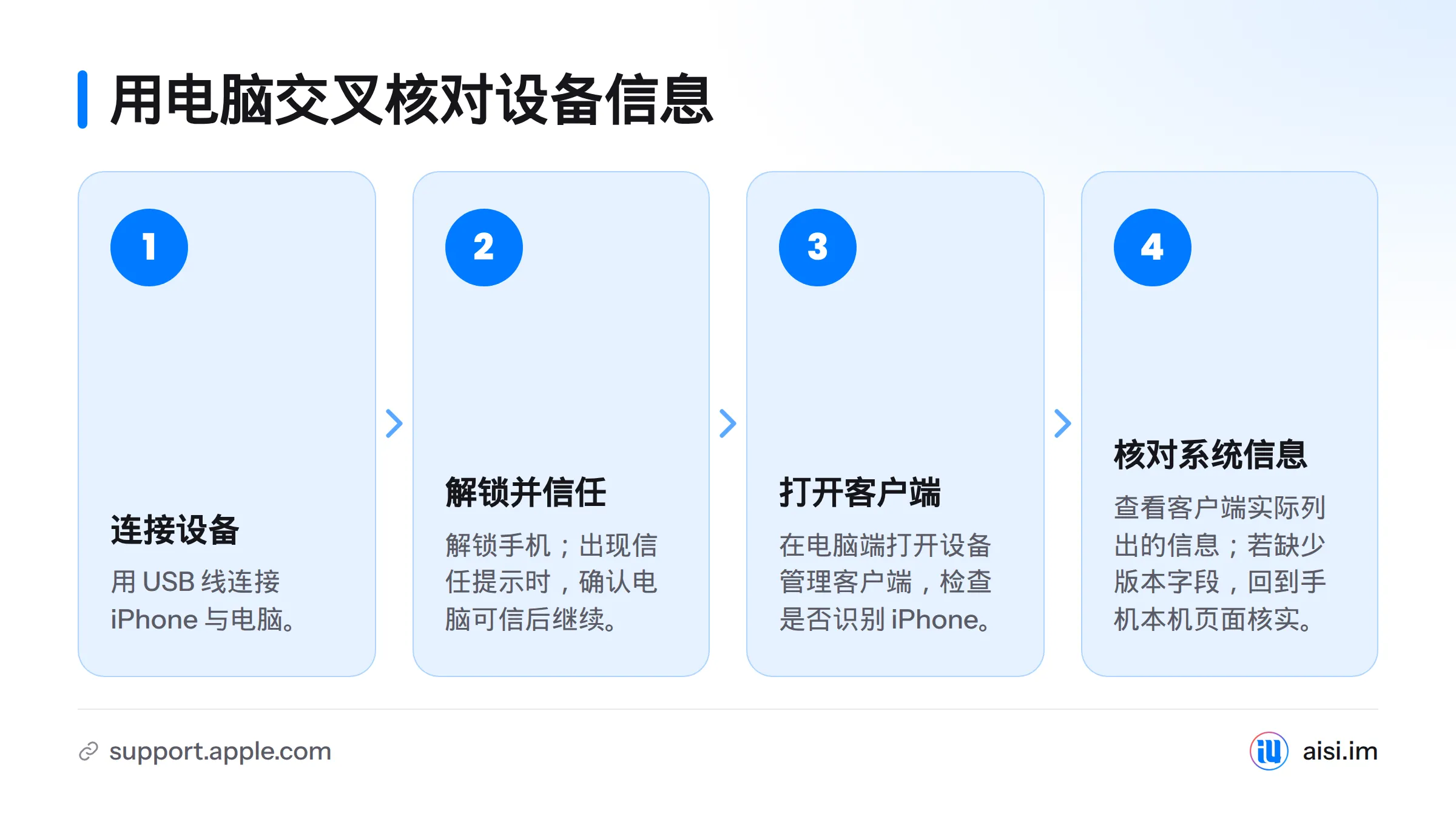
爱思助手属于第三方工具,并非 Apple 官方服务。不同客户端版本和电脑系统的界面、字段可能不一样。用 USB 线连接 iPhone 与电脑后,解锁手机;如果屏幕出现“信任此电脑”提示,确认电脑可信后再继续。在电脑端打开设备管理客户端,检查它是否识别了 iPhone,以及页面实际列出了哪些系统信息。
不要假定每个客户端版本都会显示相同字段。若没有看到软件版本或构建号,回到手机的“关于本机”页面核实。Apple 提供了电脑无法识别 iPhone 或 iPad 时的排查说明。
浏览器检测网站读取的是浏览器提供的信息,不等同于读取“关于本机”中的系统字段。需要确认当前系统版本时,应以设备本机页面为准。设备序列号和识别码可按序列号与识别码查询说明核对,但这些号码不能直接证明设备当前安装的 iOS 版本。
刷机前核对设备与电脑端信息
开始系统操作前,先核对设备身份、手机显示的“软件版本”、页面上可见的构建号,以及电脑端实际识别到的信息,并记下核对时间。分享截图或反馈问题前,遮住序列号、IMEI 等设备个人信息。
**核对清单:**设备身份是否一致;手机显示的系统版本;页面是否显示构建号;电脑端实际列出了哪些信息;核对时间。版本信息只能说明设备当前显示的系统状态,不能保证某个固件适用于这台设备,也不能保证刷机成功。后续操作可参考 iPhone 刷机教程总览,本文不展开刷机步骤。
如果核对时遇到固件与机型提示,可查看系统文件校验失败的排查说明。不要只凭版本号判断固件是否适用。
电脑没有显示版本信息时怎么排查
按顺序检查,先确认手机本机显示,再处理连接和电脑端识别问题:
- **查看手机本机信息:**重新打开“设置”→“通用”→“关于本机”,确认“软件版本”一栏。
- **检查连接:**确认 USB 线和接口连接可靠。可换一条支持数据传输的线,或换一个接口再试。
- **确认设备状态:**解锁 iPhone;如果出现信任提示,确认后再看电脑是否识别设备。
- **检查电脑端客户端:**确认客户端是否识别 iPhone。若仍未显示,记下电脑系统、客户端版本和提示内容,再查看相应的官方支持说明。
- **不要猜测缺失字段:**客户端没有列出版本号时,以手机页面为准。浏览器识别结果、序列号和 IMEI 都不能代替当前系统版本。
常见问题
iOS 版本号在哪看?
打开“设置”→“通用”→“关于本机”,查看“软件版本”。这也是查询“关于本机 iOS 版本”的直接路径。
不联网可以查询 iOS 版本吗?
可以。直接查看 iPhone“关于本机”页面即可。
软件版本和构建号都要记录吗?
日常查询记录软件版本通常就够了。需要更细致地核对系统信息时,再记录页面显示的构建号。
爱思助手没有显示设备信息怎么办?
先检查 USB 连接、手机是否解锁,以及是否确认了信任提示;随后确认电脑端客户端是否识别设备。客户端没有显示版本字段时,不要推测,以 iPhone 本机信息为准。
序列号或 IMEI 能查出当前 iOS 版本吗?
不能把序列号或 IMEI 当作当前系统版本的直接证明。请在 iPhone 的“关于本机”页面查看“软件版本”。
iPad 的查看路径相同吗?
通常也可在“设置”→“通用”→“关于本机”查看系统版本。iPad 使用的系统名称是 iPadOS。Apple 设备系统名称可参阅 iOS 介绍。
查到版本号就能确认固件适用吗?
不能。版本号只说明设备当前显示的系统信息,不代表某个固件适用于这台设备,也不代表相关操作一定成功。
来源
Related: 确认版本后怎么升级系统, iOS 26 是什么, 验机时核对系统与设备信息