
卸载爱思助手前,先确认重要文件和应用数据已有备份,再通过 Windows 设置或控制面板运行卸载程序。完成后重启电脑,复查应用列表;只有确认属于爱思助手、且确定不再需要的项目,才考虑手动清理。用途不明的文件或设置先保留。
本文介绍的是爱思助手 Windows 客户端的卸载方法,不适用于删除 iPhone 上的应用。爱思助手是第三方软件,本文也由第三方网站提供,并非官方支持页面。开始前,可查看爱思助手电脑版本 Windows 总览确认操作对象。
卸载前先检查备份
检查电脑上是否存有需要保留的文件、导出资料或应用数据,并确认已有备份可以正常打开。卸载 Windows 客户端与删除 iPhone 数据是两回事,但这并不代表电脑端的资料会自动保留。
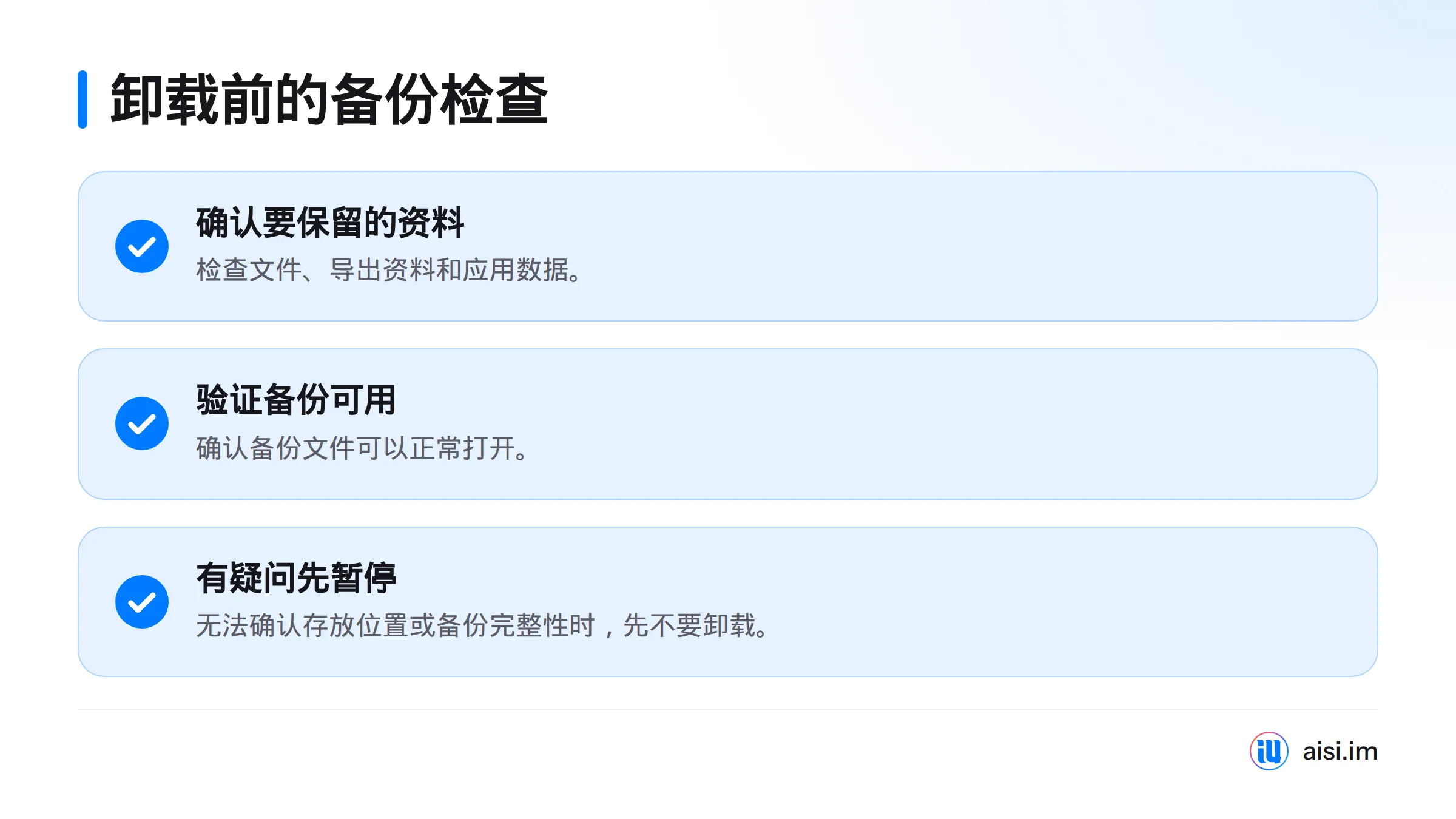
如果不清楚数据存放位置,或无法确认备份是否完整,请先暂停卸载。我建议先核实资料,再继续操作。涉及手机资料时,可参考卸载前备份 iPhone 数据;本文不展开备份步骤。
在 Windows 应用列表中找到爱思助手
先打开 Windows 设置中的应用列表,查找“爱思助手”或名称相近的客户端项目。不同 Windows 版本的设置入口和栏目名称可能不同。也可以从控制面板进入程序卸载列表查找。微软的《在 Windows 中卸载或删除应用和程序》,微软支持介绍了这些入口。
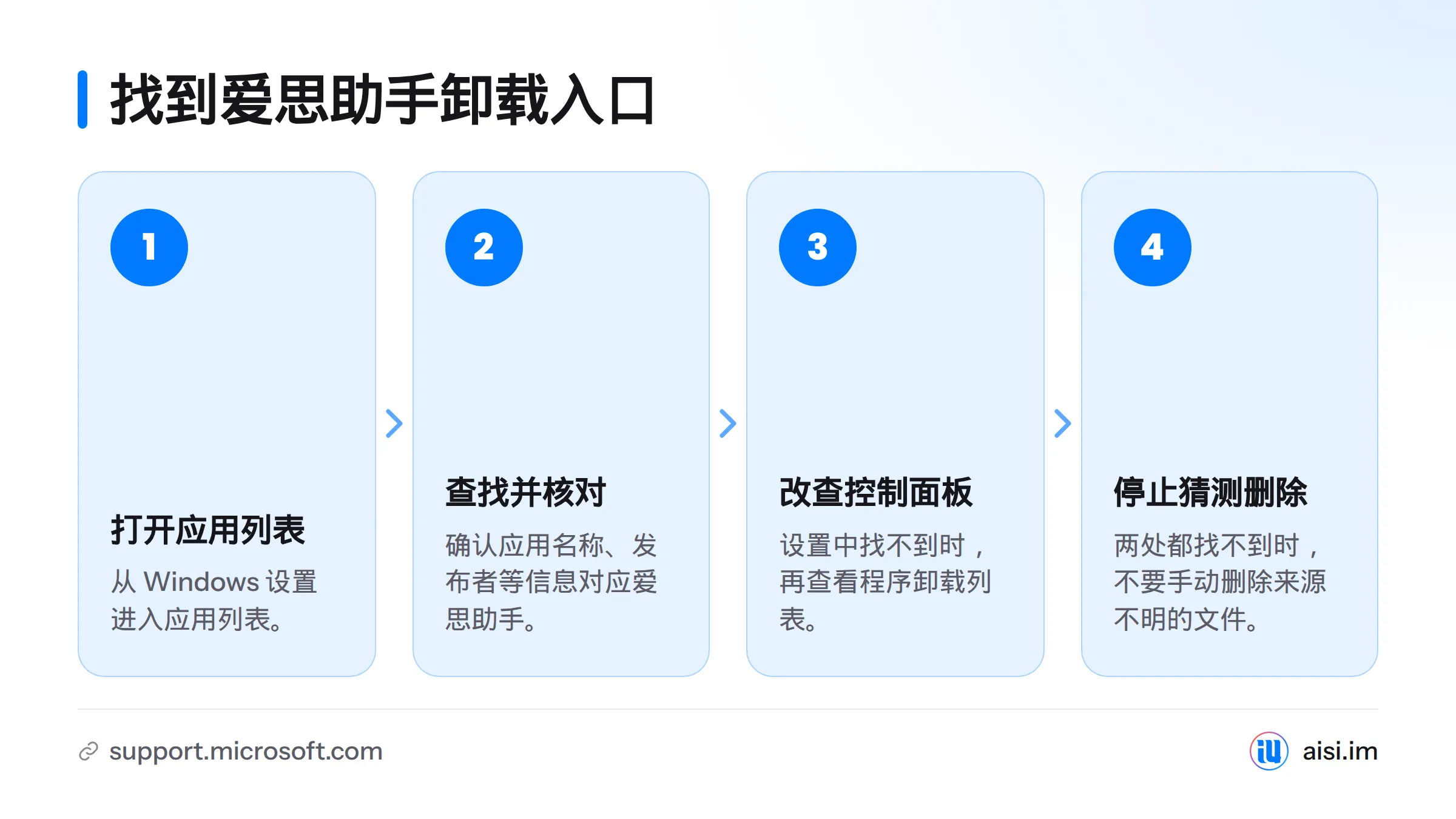
操作前核对应用名称、发布者等可见信息,确认它对应电脑上的爱思助手。不要只凭图标或相似名称判断。设置中找不到时,再查看控制面板;两处都没有列出,就不要自行删除来源不明的文件。
运行卸载程序并确认移除
在应用列表中选中确认过的爱思助手项目,点击卸载,并按系统或卸载程序的提示完成操作。若出现确认窗口,先核对要移除的程序名称,不确定时不要继续。
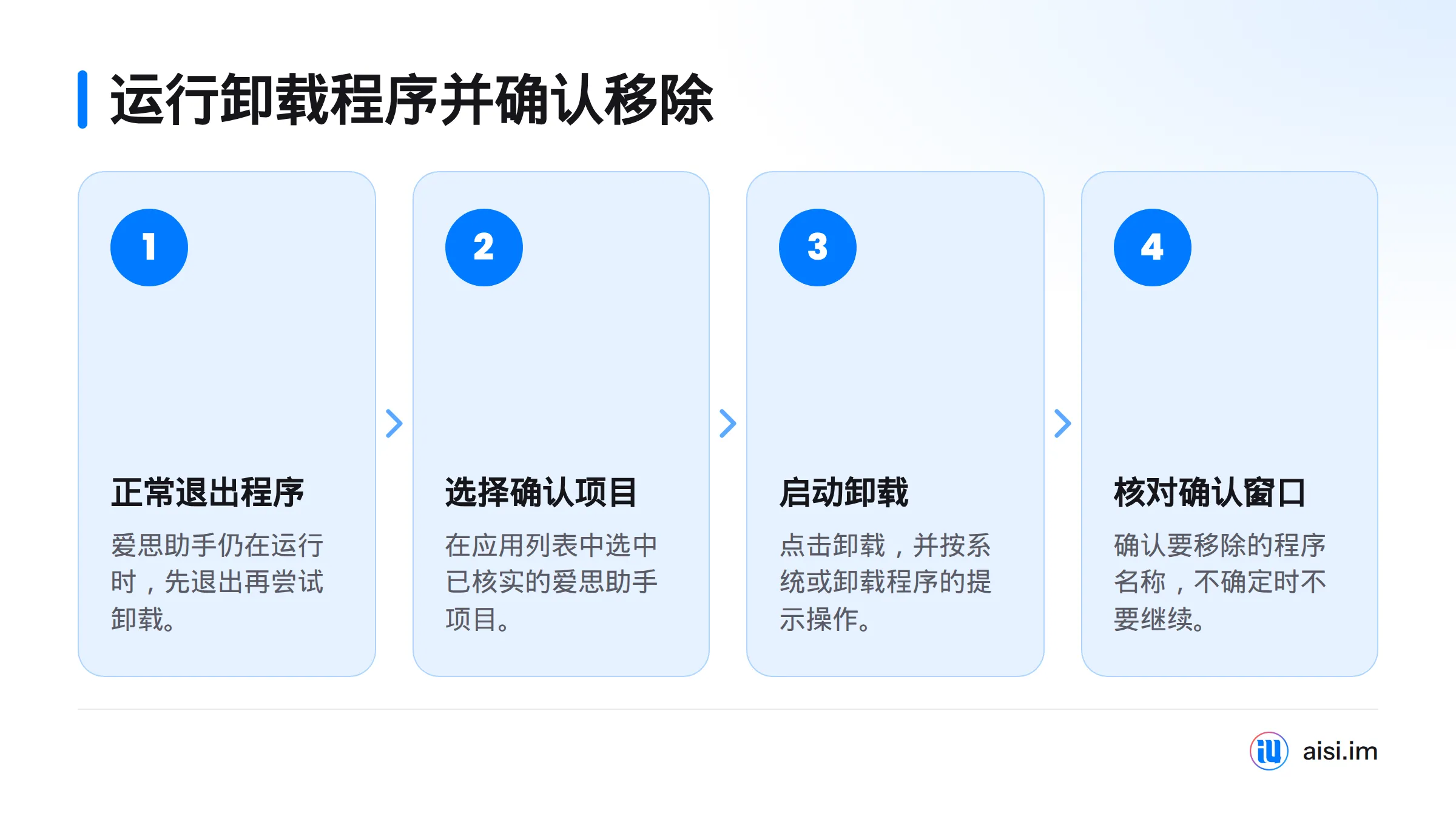
如果爱思助手仍在运行,先正常退出,再重新尝试卸载。卸载时以当前电脑显示的提示为准,不要照搬其他版本的操作说明。
重启后复查应用状态
卸载完成后重启电脑,再到 Windows 设置或控制面板检查爱思助手是否仍显示。重新查看应用列表,可以确认系统当前列出的程序状态;但列表中不再显示,并不能证明相关文件、设置或应用数据都已删除。
判断哪些残留文件可以清理
卸载后,电脑上可能还留有文件或设置。它们的归属和用途需要逐项核实。可以通过文件资源管理器查看已知的安装位置或自己保存的资料,但不要猜测爱思助手的文件夹路径,也不要因为名称相似就删除。
| 项目情况 | 判断依据 | 建议处理 |
|---|---|---|
| 确认属于爱思助手,且不再需要 | 名称、来源和用途都能核实 | 可考虑清理 |
| 可能包含需要保留的资料 | 内容或用途尚未确认 | 先备份并保留 |
| 归属不明,或可能由其他程序共用 | 缺少可靠依据 | 不要删除 |
应用数据不一定是无用文件。注册表也可能保存系统或程序设置,误删条目可能影响其他软件;不熟悉注册表时,不要手动修改。可阅读《Windows 注册表》,维基百科了解相关概念,但清理注册表不是卸载的必要步骤。
只清理归属明确、确认不再需要的项目。拿不准时,保留比误删更稳妥。
核对卸载结果
完成后逐项检查:
- 爱思助手已退出,卸载对象也已核实。
- 卸载程序已完成运行,电脑已重启。
- Windows 设置或控制面板中的应用列表已复查。
- 重要资料和备份已确认;来源不明的文件及注册表项目没有被随意删除。
如果遇到爱思助手卸载不了的情况,先关闭程序,再重新打开应用列表查找;也可以重启电脑后再检查。不要修改注册表,也不要安装来源不明的卸载工具。
计划卸载后重装,可参考卸载后重新安装的相关说明。若之后安装遇到问题,再查看 Windows 安装问题排查。
常见问题
卸载后必须重启吗? 电脑重启后再检查应用列表,有助于确认系统当前显示的程序状态。即使系统没有要求重启,也不能据此判断相关文件都已移除。
设置和控制面板里都找不到爱思助手,怎么办? 先确认查找的是 Windows 客户端,而不是手机应用;重启后再检查。仍然找不到时,不要猜测文件位置并手动删除。
爱思助手残留文件都要删除吗? 不要全部删除。只有确认归属、用途明确且不再需要的项目才考虑清理;资料用途或共享关系不明时,先保留。
不同 Windows 版本的卸载入口相同吗? 不一定。设置栏目和显示名称可能不同,可根据当前系统界面查找,或参考微软的卸载说明。
来源
- 《在 Windows 中卸载或删除应用和程序》,微软支持
- 《Windows 注册表》,维基百科
Related: 卸载前先备份 iPhone 数据, 卸载后重新安装的步骤, 重新下载安装包