使用爱思助手备份 iPhone 前,先确认连接、电脑剩余空间和客户端当前界面,再选择备份内容与保存位置。由于不同版本的菜单名称可能不同,操作时应以屏幕实际显示为准,不要照着旧截图猜测按钮。
本文是第三方操作指南,不代表爱思助手或 Apple 官方。若想比较其他备份方式,可先阅读本网站的 iPhone 数据备份总览。
备份前准备:检查信任提示、连接和磁盘空间
先记下爱思助手电脑客户端版本、iPhone 型号及 iOS 版本,方便确认教程与当前界面是否相符。现有资料无法确认所有版本的菜单名称、系统兼容范围或空间要求,因此请以客户端提示为准。相关客户端信息可从爱思助手下载指南首页查看;具体功能仍应以你实际使用的版本为准。
准备一条支持数据传输的 USB 数据线,将 iPhone 直接连接到电脑。确认插头牢固,备份期间尽量不要移动设备或拔线。随后检查备份目标磁盘的可用空间。若客户端显示预计容量或空间提示,按屏幕信息判断;没有明确数字时,不要自行估算所需容量。
| 检查项目 | 核对位置 | 尚未确认时的处理方式 |
|---|---|---|
| 数据线连接 | 手机与电脑接口、客户端设备状态 | 暂不启动,先确认连接稳定 |
| 信任提示 | iPhone 屏幕 | 提示未出现或内容异常时,先暂停并核对提示 |
| 电脑剩余空间 | 备份目标磁盘的系统信息 | 空间不足或无法判断时,先不要开始 |
| 客户端版本与入口 | 爱思助手客户端界面 | 页面与教程不一致时,以当前页面为准,不猜按钮位置 |
| 保存位置 | 备份界面显示的路径或位置栏 | 记录屏幕内容;未显示时不要推测默认目录 |
连接 iPhone,并在手机上确认信任
解锁 iPhone 后连接数据线,留意屏幕是否出现“信任此电脑”提示。Apple 说明,信任电脑会允许其访问设备上的部分数据;只应在自己控制且可信的电脑上确认。详情可见Apple 支持关于“信任此电脑”的说明。
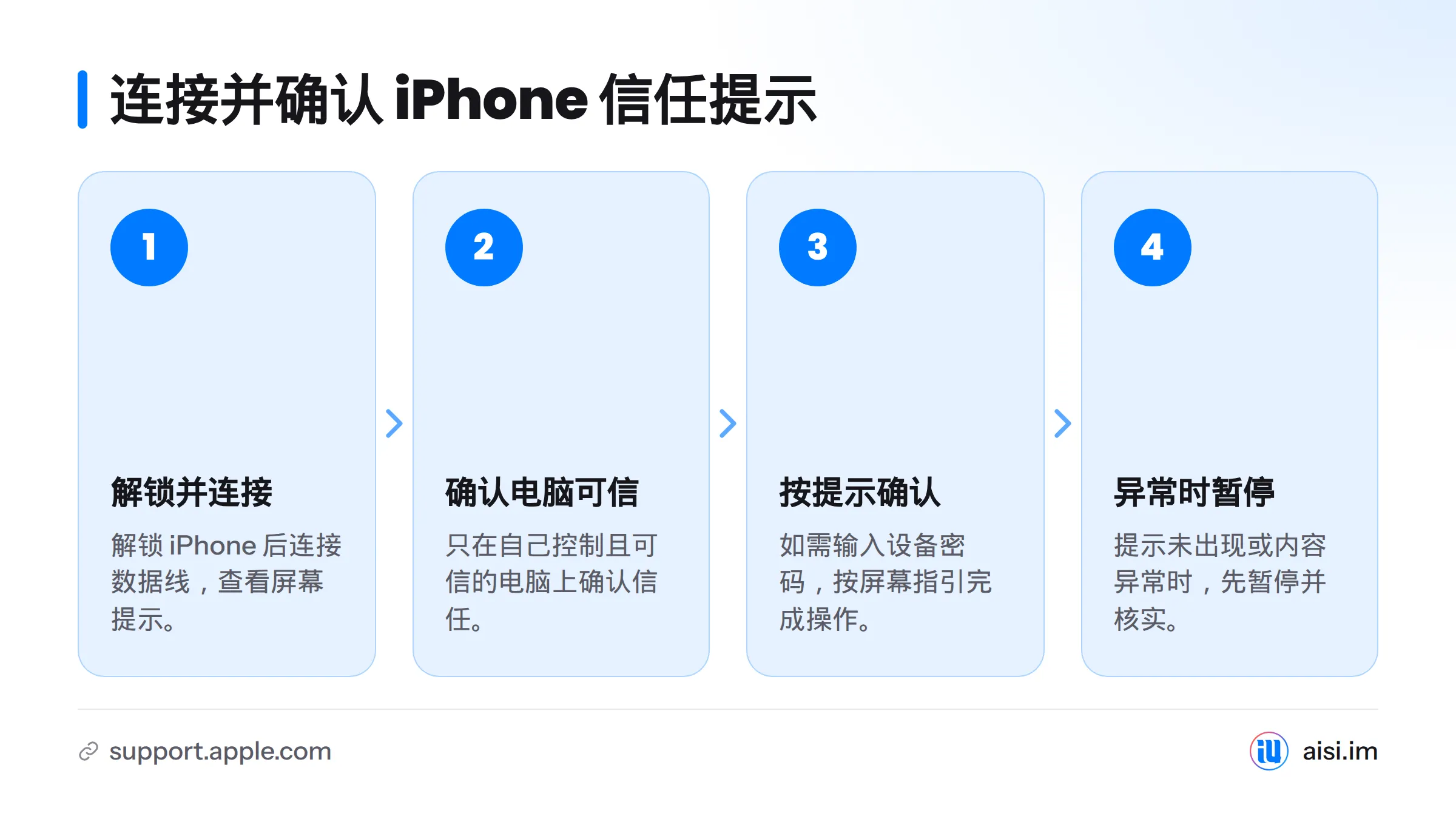
如果屏幕明确显示信任提示,先确认连接的是自己的电脑,再按照 iPhone 上的提示操作。系统要求输入设备密码时,按屏幕指引完成确认。若没有提示、文字与预期不符,或无法确认所连接的电脑,先暂停,不要反复点击。遇到设备识别异常,可参阅电脑无法识别 iPhone 的连接排查指南。
在爱思助手中找到备份入口
回到电脑端,先确认客户端显示了已连接的设备信息。只根据屏幕上实际可见的状态判断,不要把未显示的型号或连接结果当成已确认。
接着查看当前界面中与备份有关的入口,核对页面标题和提示后再进入。旧教程可能提到“工具箱”或“备份/恢复”,但这些名称未必适用于你正在使用的版本。找不到对应入口时,先查看客户端内的帮助信息,不要凭相似按钮启动操作。
选择备份内容,并确认保存位置
进入备份页面后,先读清楚可选模式和分类名称。如果界面提供“全备份”与“分类备份”,可按页面标签理解为整体备份选项和按所列类别选择的选项;这只是对标签的解释,并不代表已核实具体数据范围。照片、通讯录或应用等内容,也只选择页面实际列出的项目。
爱思助手备份在哪里:先核对页面显示的路径
找到页面中的保存位置或路径栏,确认目标磁盘与目录符合你的需要,并记录显示的路径。爱思助手备份在哪里,不能仅凭旧教程推断。若当前页面没有显示位置,也没有明确的设置入口,就不要猜默认目录或文件结构。
| 启动前需确认的项目 | 核对位置 | 未确认时的处理方式 |
|---|---|---|
| 备份模式与内容 | 当前备份页面 | 不清楚类别含义时,先不勾选、不启动 |
| 备份路径设置 | 页面中的位置栏或路径栏 | 记录实际显示内容;未显示时先核实 |
| 目标磁盘空间 | 电脑系统中的磁盘信息 | 空间不足时暂停,不要强行继续 |
启动备份并观察进度
启动前再检查一次设备连接、备份内容和保存位置。只有在页面明确显示备份设置、目标位置也已确认时,才点击当前界面标出的启动按钮。不要根据其他版本的截图猜按钮名称。
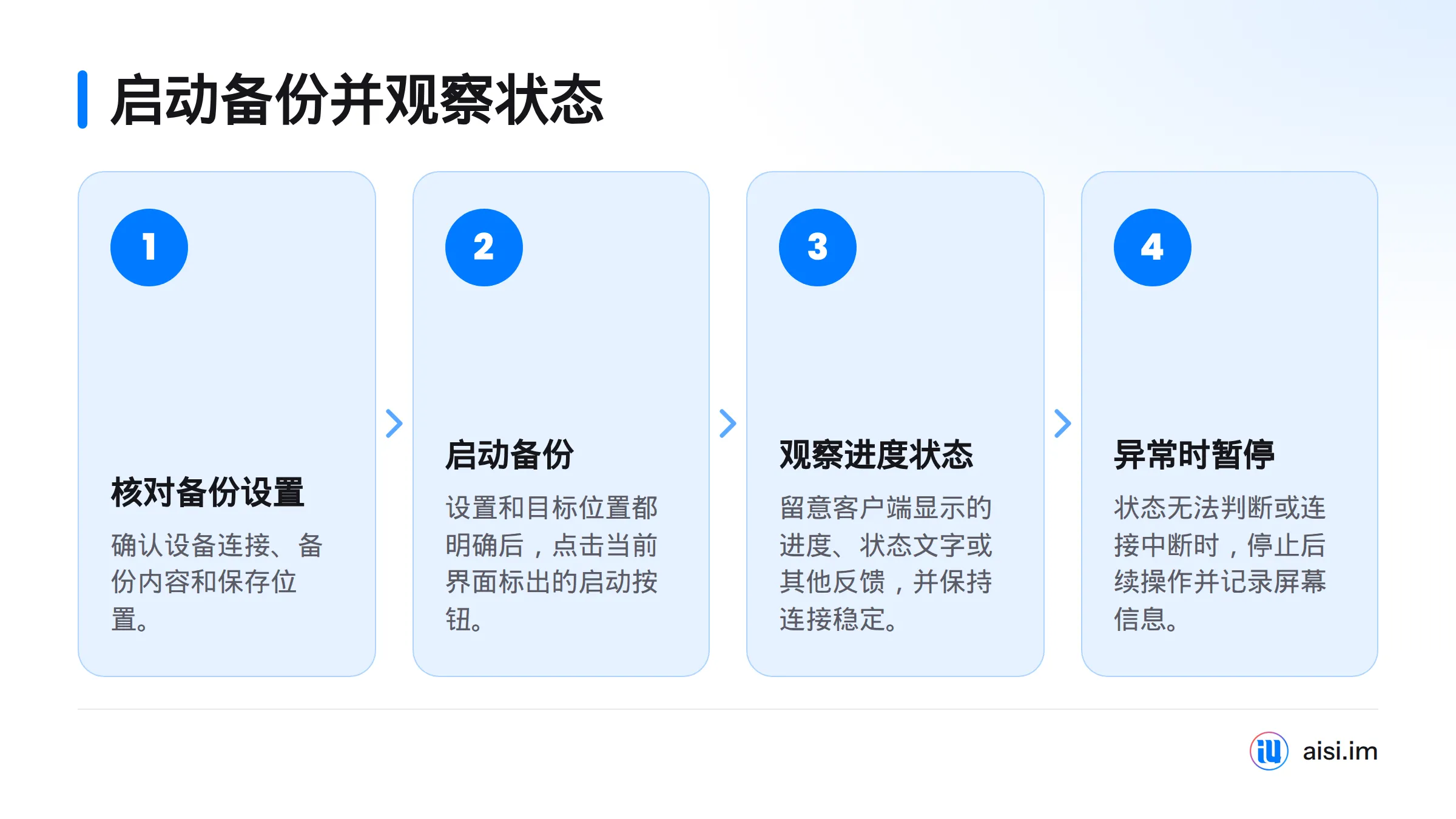
启动后观察客户端显示的进度、状态文字或其他反馈,并保持 iPhone 与电脑连接稳定。备份期间不要关闭客户端或随意拔线。若提示内容发生变化、进度状态无法判断,或设备连接中断,先停止后续操作并记录屏幕信息,不要反复启动尝试。备份完成后如何检查,可参考备份是否完整的检查方法;本文不替代完整性验证。
出现异常时,先暂停
遇到以下任一情况,先停下来核实,不要继续点击:
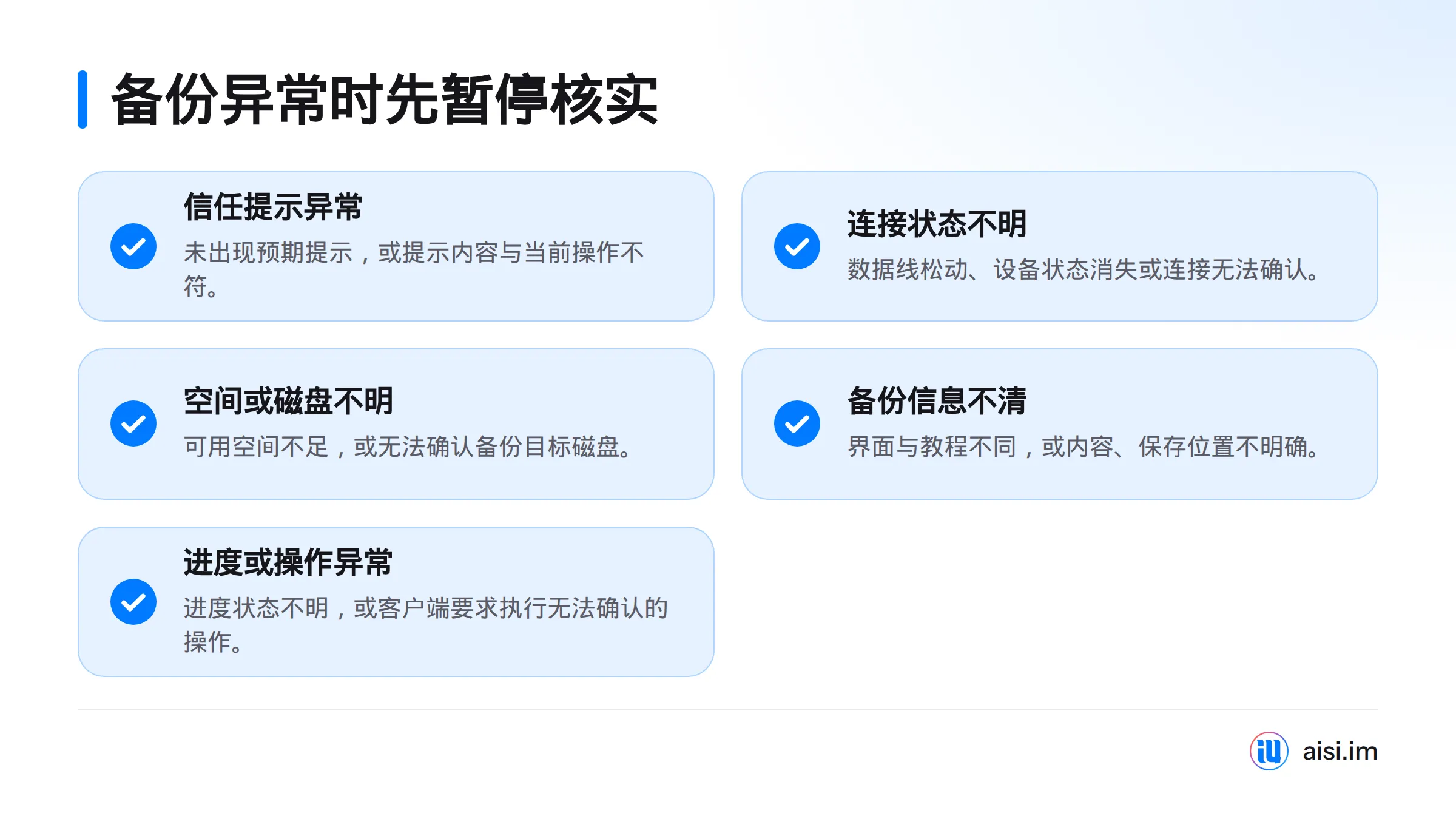
- iPhone 未显示预期的信任提示,或提示内容与当前操作不符。
- 数据线松动、客户端中的设备状态消失,或连接状态无法确认。
- 电脑可用空间不足,或无法确认备份目标磁盘。
- 客户端界面与手边教程不同,备份内容或保存位置不清楚。
- 进度提示异常、状态不明,或客户端要求执行无法确认的操作。
暂停后记下客户端版本、设备型号与系统版本,以及屏幕上的提示文字。不要反复点击启动,也不要把界面显示“完成”直接等同于备份文件可恢复。备份失败处理、文件完整性检查和恢复属于后续步骤,可分别查看备份中途失败的处理指南和备份文件恢复说明。
爱思助手备份教程的关键,不是记住某个按钮的位置,而是逐项核对连接状态、备份内容、目标路径和进度反馈。界面与旧教程不一致时,以当前客户端和 iPhone 屏幕上的实际信息为准。关于 iPhone 的基本背景,可参阅维基百科 iPhone 词条。