iPhone 无法正常启动时,可以让电脑通过恢复模式更新或恢复系统。先按机型进入恢复模式,再将 iPhone 连接到 Mac 上的访达,或 Windows 电脑上的 Apple Devices;部分情况下也可使用 iTunes。电脑会提供“更新”或“恢复”选项,两者对设备数据的影响不同,选择前务必看清提示。
操作前先确认数据风险和所需设备
本文介绍如何通过恢复模式处理 iPhone 系统问题,不涉及降级、DFU 刷机、完整备份或白苹果诊断。准备好 iPhone、可用的电脑和 USB 数据线,并确认机型。屏幕出现连接电脑的提示,才表示 iPhone 已进入恢复模式;只看到 Apple 标志还不够。
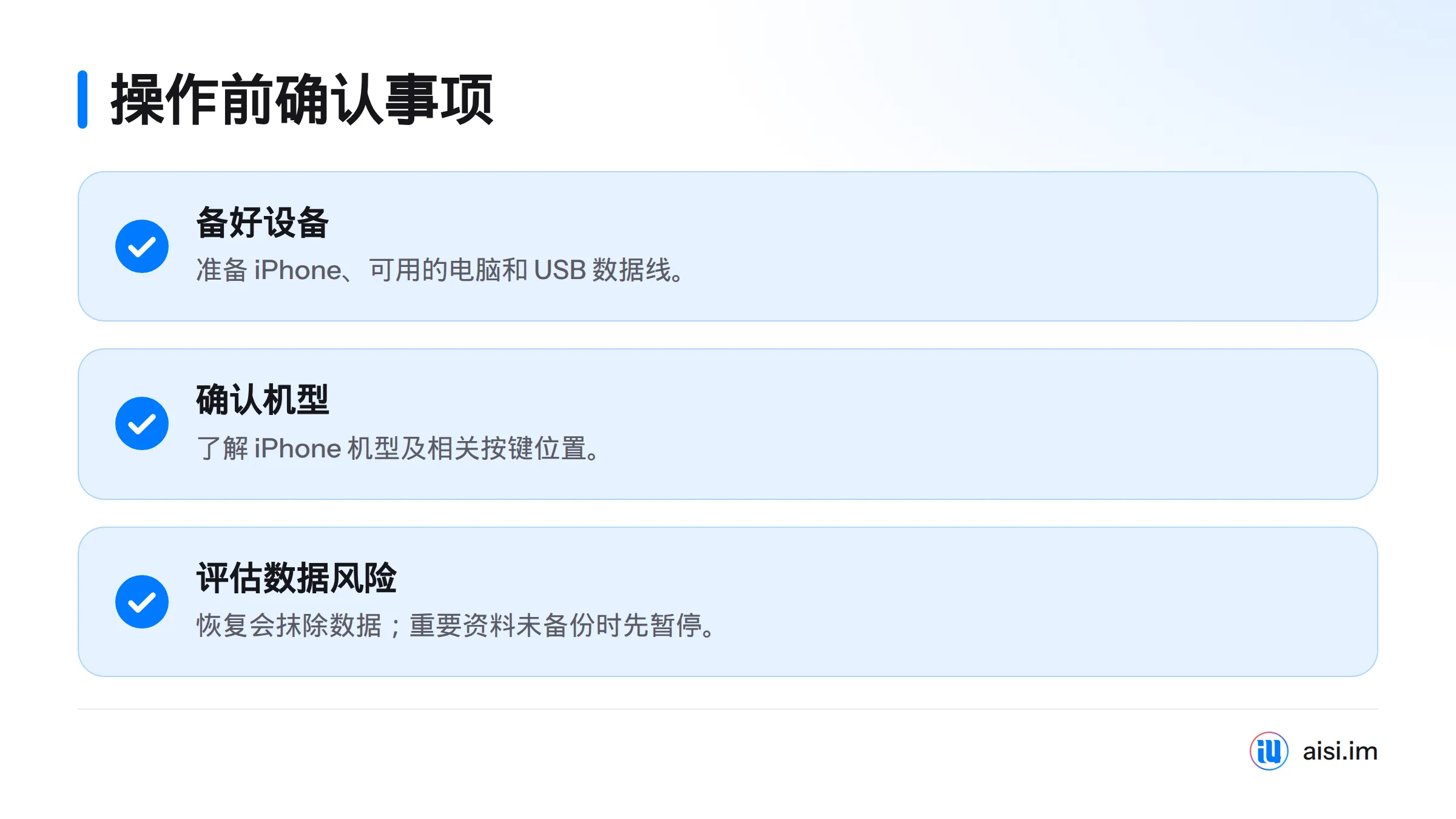
数据提醒:“恢复”会抹掉 iPhone 上的数据并重新安装系统。“更新”会尝试重新安装系统,同时保留个人数据,但 Apple 不保证资料一定保留。点击选项前,先阅读电脑上的提示。如果资料重要且没有备份,先暂停操作,并了解刷机前的数据备份方法。
继续前,请确认你知道 iPhone 的机型和相关按键位置,电脑及数据线可以正常使用。电脑端应使用 Apple 支持说明中适用的应用。若要处理其他刷机问题,请查看刷机教程总览,不要把降级、DFU 刷机或白苹果诊断混入以下步骤。
iPhone 进恢复模式:按机型使用正确的按键
不同机型的操作并不相同。按键组合可对照 Apple 的将 iPhone 置于恢复模式的说明。
iPhone 8 及更新机型
此组合也适用于没有主屏幕按钮的机型。依次快速按下并松开音量按钮,随后持续按住侧边按钮:
- 快速按下并松开调高音量按钮。
- 快速按下并松开调低音量按钮。
- 按住侧边按钮。看到 Apple 标志时不要松手。
- 等到屏幕显示连接电脑的提示,再松开侧边按钮。
iPhone 7 和 iPhone 7 Plus
同时按住侧边按钮和调低音量按钮,直到屏幕出现连接电脑的提示,再松开。不要照搬 iPhone 8 及更新机型的音量键顺序。
iPhone 6s 及更早机型、第一代 iPhone SE
同时按住主屏幕按钮和顶部按钮或侧边按钮,直到屏幕显示连接电脑的提示,再松开。
| 机型 | 按键组合 | 成功标志 |
|---|---|---|
| iPhone 8 及更新机型 | 快速按下并松开调高音量,再快速按下并松开调低音量,随后按住侧边按钮 | 屏幕出现连接电脑的提示 |
| iPhone 7、iPhone 7 Plus | 同时按住侧边按钮和调低音量按钮 | 屏幕出现连接电脑的提示 |
| iPhone 6s 及更早机型、第一代 iPhone SE | 同时按住主屏幕按钮和顶部或侧边按钮 | 屏幕出现连接电脑的提示 |
第二代及后续 iPhone SE 不属于最后一组,应按对应机型的按键组合操作。不确定机型或按键时,先查阅 Apple 的机型操作说明,不要凭旧机型教程猜测。
iPhone 恢复模式连接电脑并选择操作
选择电脑端应用
Mac 使用访达;Windows 可使用 Apple Devices,部分情况下也可使用 iTunes。Apple 的在电脑上使用 iPhone介绍了电脑连接方式。具体可用的应用和系统要求,以电脑及 Apple 当前提示为准。
看清“更新”和“恢复”的区别
用 USB 数据线连接 iPhone。访达、Apple Devices 或 iTunes 检测到处于恢复模式的设备后,会显示“更新”或“恢复”。首次连接时,电脑可能要求安装软件或更新组件,按屏幕提示操作。
| 选项 | 用途与数据影响 |
|---|---|
| 更新 | 尝试重新安装系统并保留个人数据,但不保证数据一定保留 |
| 恢复 | 抹掉设备数据并重新安装系统 |
Apple 的更新或恢复 iPhone 说明明确指出,“恢复”会抹掉设备数据。先读完电脑提示,再决定是否继续;不要只因等待时间较长就随意更换选项。
选定后,按电脑上的提示开始操作。处理期间保持 iPhone 与电脑连接,不要拔掉数据线,也不要强行中断电脑正在执行的操作。本文依照 Apple 官方流程说明,不要求下载 IPSW 固件或使用第三方工具;完成这套恢复流程不需要爱思助手。搜索“爱思助手恢复模式刷机”时,也请先确认自己要执行的是 Apple 官方恢复流程,还是爱思助手提供的其他操作说明。
等待系统处理完成并检查 iPhone 状态
等待电脑和 iPhone 显示流程完成。下载固件可能需要一段时间。Apple 说明,如果下载耗时较长,而 iPhone 退出了恢复模式,应等下载完成后重新让 iPhone 进入恢复模式,再继续电脑端操作。请参照 Apple 的恢复模式处理说明,不要依赖未经证实的固定等待分钟数。
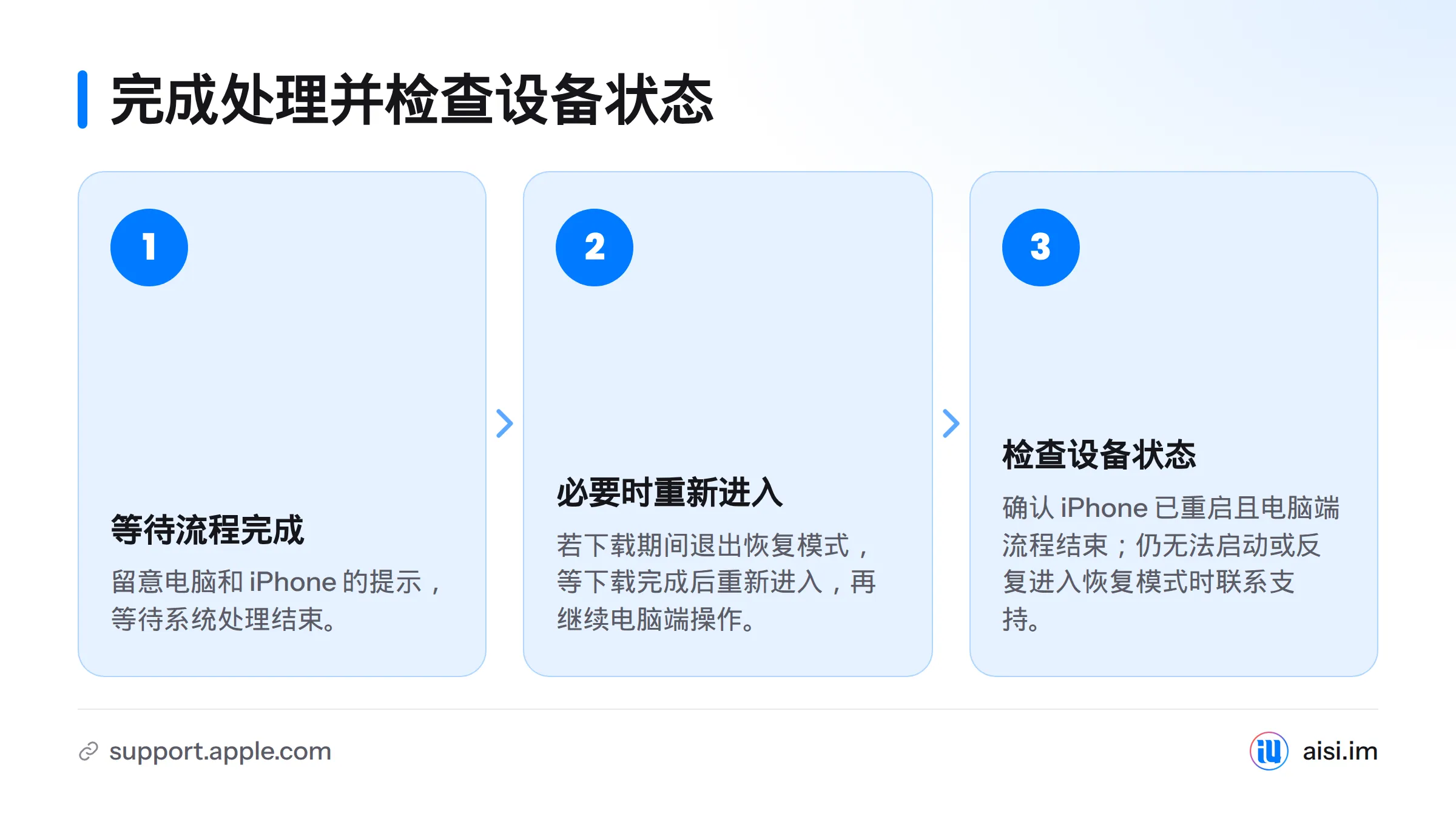
完成后,确认 iPhone 已重新启动,电脑端流程也已结束。如果设备仍无法启动、反复回到恢复模式,或出现硬件异常,请停止反复尝试,联系 Apple 支持或合格的维修服务。
恢复模式卡住或连接失败时怎么办
进度条长时间没有明显变化,并不能单凭持续时间判断操作失败。先检查电脑是否仍在下载或处理,并留意电脑和 iPhone 上的提示。只要电脑仍在执行操作,就不要拔线。若操作反复失败、电脑提示无法完成,或你无法判断当前状态,应暂停并联系 Apple 支持。
电脑没有显示设备或恢复选项时,本文不展开连接故障排查,可查看电脑连接不上 iPhone 的处理方法。如果设备启动后停在白苹果画面,请参考白苹果问题说明。若刷机流程报错,可阅读爱思助手刷机失败的排查指引。第三方工具不能保证保留数据,也不能保证修复成功。
常见问题
DFU 模式和恢复模式区别是什么?
恢复模式下,iPhone 屏幕会显示连接电脑的提示,电脑也会提供更新或恢复选项。DFU 是另一种设备状态,不属于本文步骤。处理一般系统问题时,先按 Apple 指引尝试恢复模式,不要混用 DFU 按键教程。
iPhone 恢复模式刷机会清除数据吗?
选择“恢复”会抹掉设备数据。“更新”会尝试保留资料,但 Apple 不保证数据一定留下。如果无法承担数据丢失的风险,请先停止操作并处理备份事宜。
恢复模式怎么退出?
如果尚未开始电脑端更新或恢复,可尝试强制重新启动 iPhone。机型不同,按键操作也不同,请以 Apple 的强制重新启动说明为准。如果设备在下载期间退出恢复模式,按 Apple 的流程等待下载完成,再重新进入恢复模式。强制重启不保证能修复系统故障。
进度条停住时,什么时候应该停止?
Apple 没有为所有设备和下载情况设定统一的停滞时长。电脑仍在处理时,保持连接并留意提示;出现错误、反复失败、状态无法确认或设备异常时,停止自行尝试并联系 Apple 支持。
这套方法能绕过激活锁吗?
不能。本文只说明恢复模式下的官方更新与恢复流程,不提供绕过激活锁或所有权验证的方法。
本文是第三方操作说明,不代表 Apple 或爱思助手官方。更多设备管理内容可访问爱思助手下载网站。若涉及重要数据、硬件异常或持续失败,请联系 Apple 支持或合格的维修服务。
来源
Related: 降级前先了解条件, 刷机前做 iPhone 数据备份, 苹果驱动安装失败的处理