
先剪辑并试听音频,再通过爱思助手把铃声导入 iPhone。导入完成后,还要到系统设置中找到铃声、试听并选用。若列表里没有新铃声,可按本文步骤检查音频文件、导入状态和系统设置。
本文是第三方使用指南,并非爱思助手官方说明。由于没有针对特定版本的客户端和 iPhone 机型进行实测,文中不把具体按钮名称或文件格式兼容性描述为已验证结论。菜单名称和支持情况可能因版本而异,请以你使用的软件提示为准。设备支持范围可参考爱思助手设备兼容说明。
第一步:准备音频和设备
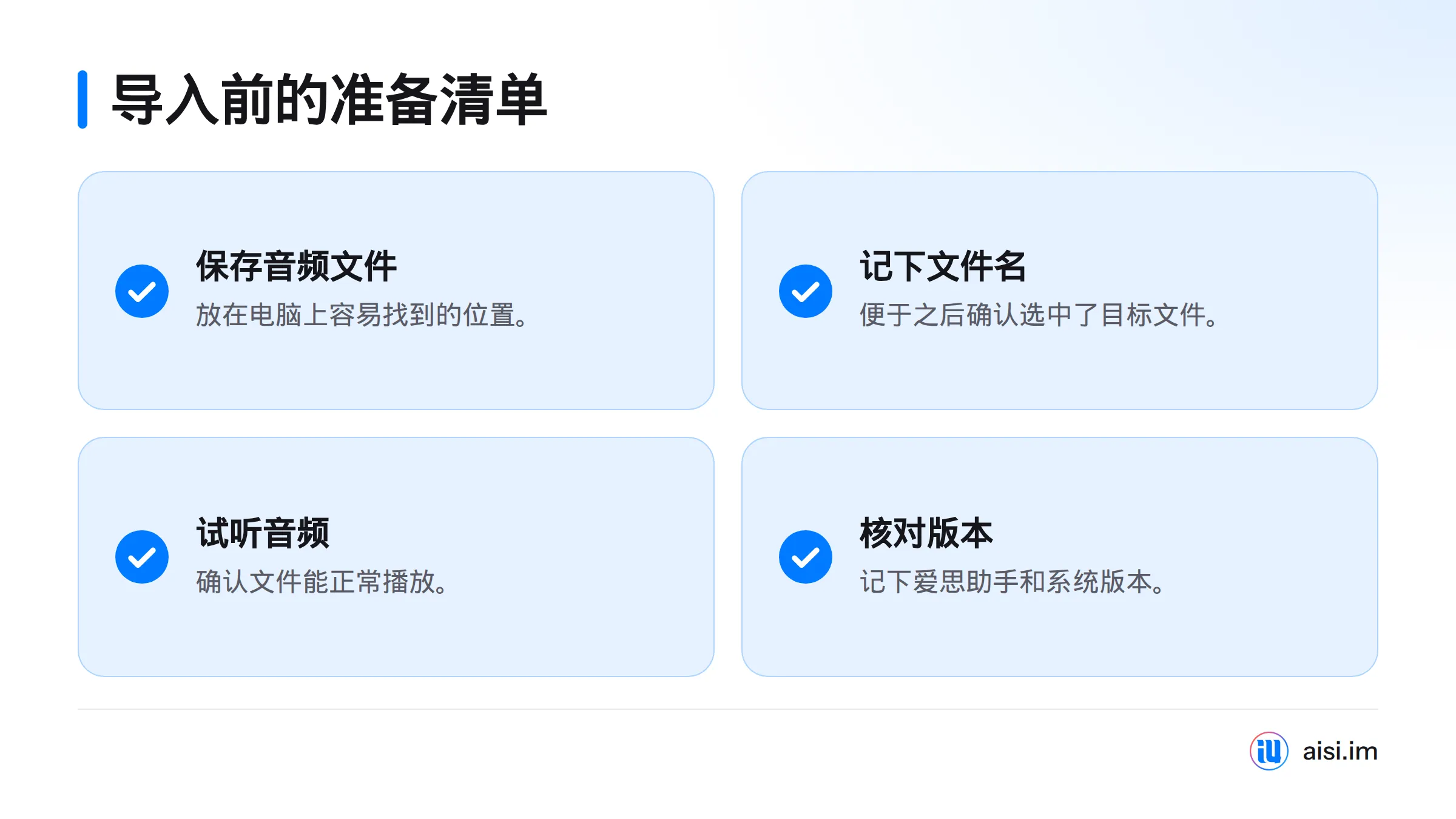
先把音频文件存到电脑上容易找到的位置,并记下文件名。打开文件试听,确认音频能正常播放,避免误选文件或使用损坏的音频。开始前,也可以记下爱思助手客户端和 iOS 的版本;不同版本的菜单名称与功能可能不同。
第二步:剪出适合的铃声片段
用音频编辑工具打开文件,试听后标出片段的起点和终点。选择一段清晰、开头自然的内容,剪辑后再试听一次。保留原文件,并将剪辑后的版本另存,这样出现问题时可以重新处理。
不要默认铃声必须符合某个固定时长。具体限制请查看当前爱思助手版本的提示或苹果的说明。关于 iPhone 铃声时长限制,本文不提供未经核实的固定数值。
第三步:核对格式并保存
MP3、AAC 和 M4R 都是与音频有关的格式名称或文件扩展名,但扩展名不能单独说明文件内部的编码,也不能证明当前客户端支持该文件。M4R 铃声格式是否可用,应以实际文件能否播放及爱思助手当前版本的要求为准。音频格式的基本概念可参考音频文件格式说明。
| 文件状态 | 需要核对 | 建议操作 |
|---|---|---|
| MP3 或 AAC | 当前客户端是否接受该文件 | 查看客户端说明;不确定时,先用短片段测试 |
| M4R | 文件能否播放,客户端是否接受 | 不要仅凭扩展名判断兼容性 |
| 格式不明 | 文件来源、扩展名和播放情况 | 查阅客户端说明,必要时重新导出为明确支持的格式 |
第四步:用爱思助手导入 iPhone
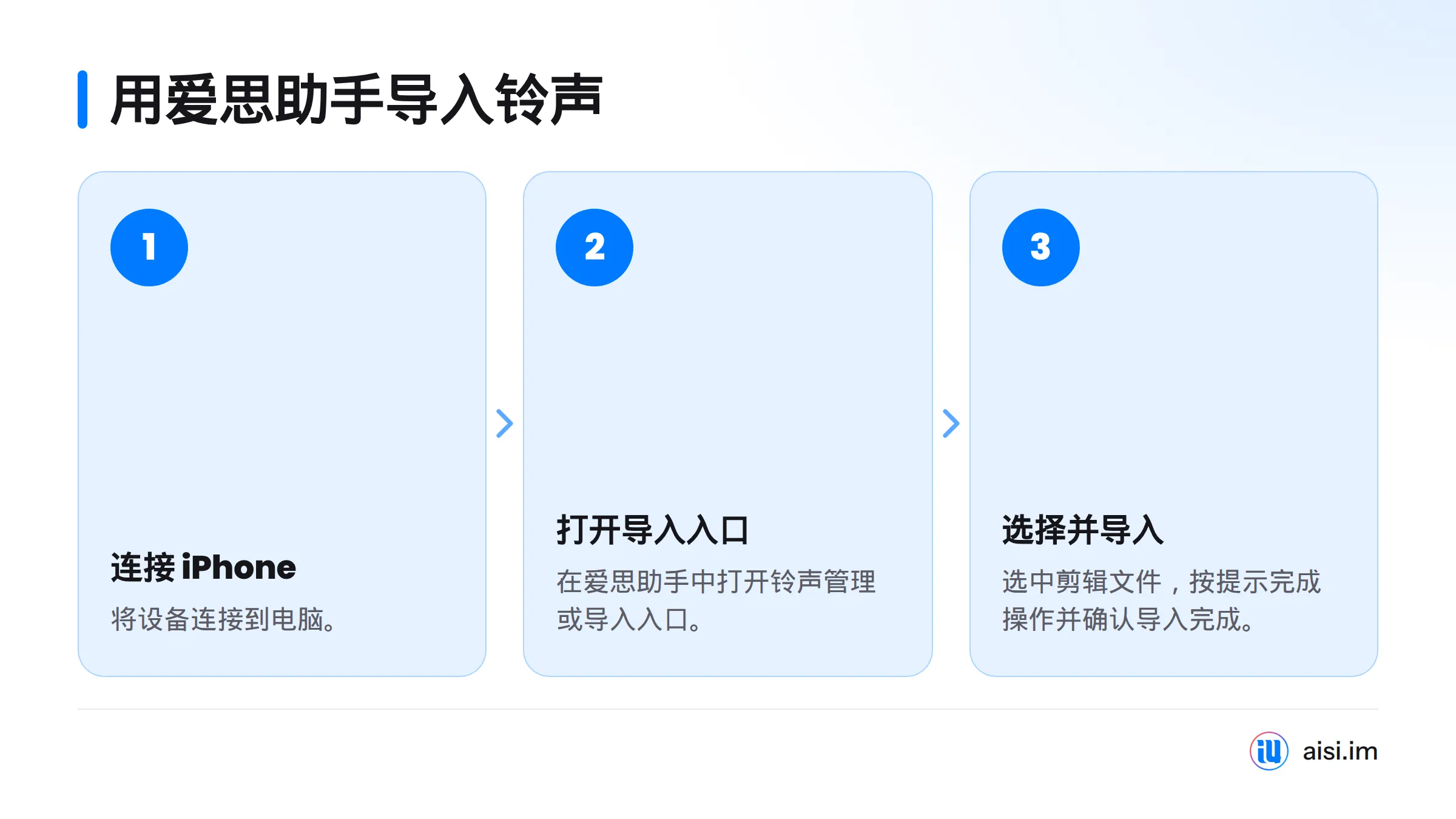
连接 iPhone 后,在爱思助手中打开铃声管理或导入入口。不同版本的入口名称可能不同,请按当前界面操作。选中刚保存的剪辑文件,依照提示完成导入,并确认客户端显示导入完成。
文件传入电脑或设备,不代表已经设置为来电铃声。想查看制作、导入和故障处理的详细步骤,可参阅铃声制作与导入排查指南。爱思助手制作铃声与设置铃声是两个环节:前者准备音频并导入,后者需要在 iPhone 设置中选用。
第五步:在 iPhone 设置中选用铃声
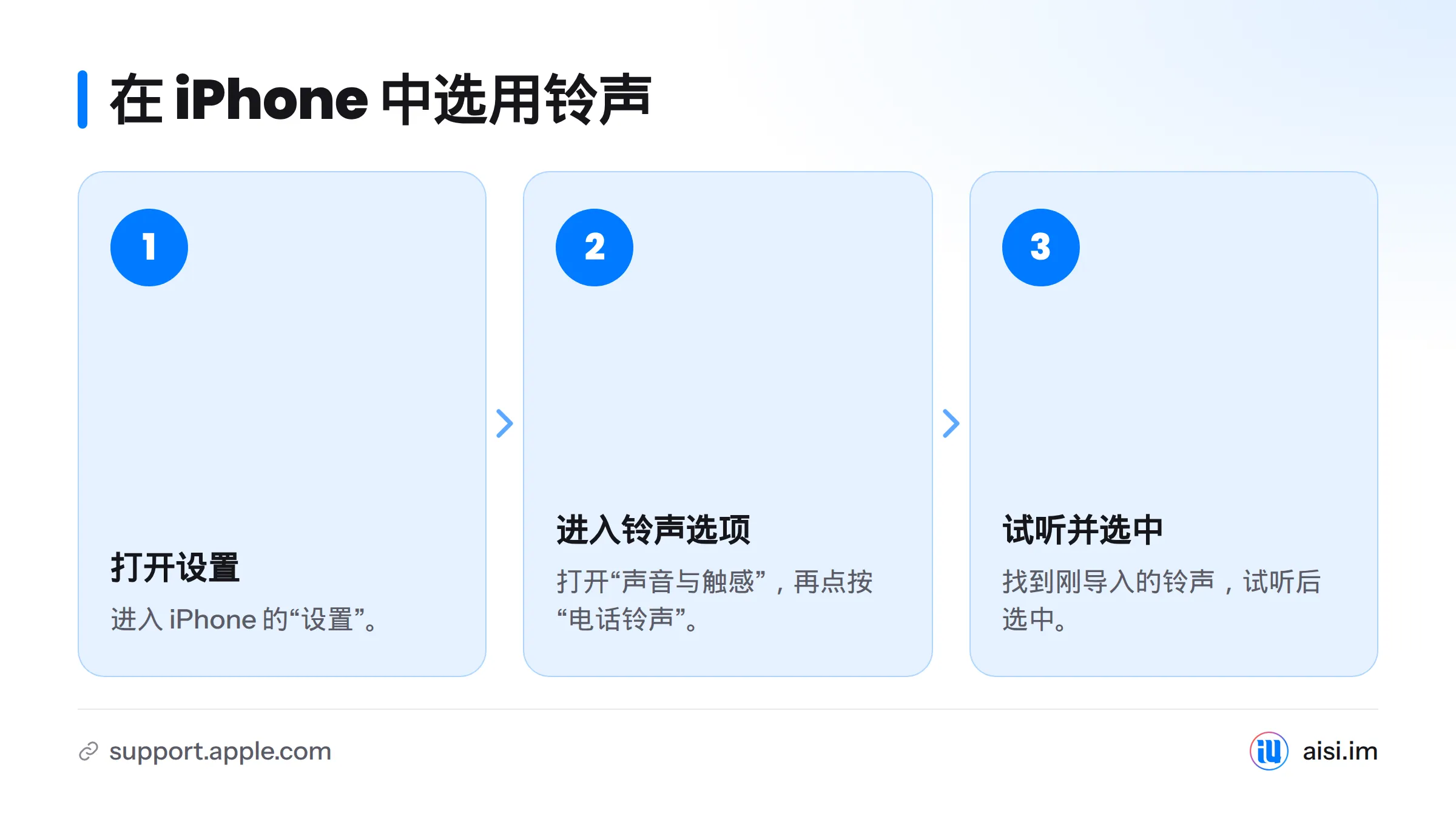
打开 iPhone 的“设置”,进入“声音与触感”,再点按“电话铃声”。找到刚导入的名称,试听后选中,完成 iPhone 自定义铃声设置。苹果的铃声与声音设置说明可供核对;如果你的 iOS 菜单文字不同,请按设备当前显示的选项查找。
第六步:找不到新铃声时逐项检查
- 列表中没有新项目: 返回爱思助手,确认导入操作已经结束,并检查选中的是否为剪辑后的目标文件。
- 导入提示异常: 先确认文件能否播放,再核对当前客户端对格式的要求。只修改扩展名,不能证明问题已经解决。
- 铃声列表似乎没有更新: 退出设置页面,再次进入“电话铃声”,查找文件名并试听。
- 电脑没有识别 iPhone: 这属于连接问题,不是铃声格式问题。可查看设备识别与连接排查。本文不展开连接故障处理。
导入完成后核对这几项
- 音频可以正常播放,剪辑片段也已试听。
- 格式要求已按当前客户端说明核对。
- 爱思助手显示导入完成,文件名与目标文件一致。
- iPhone 的“电话铃声”列表中能找到该铃声,试听正常。
爱思助手导入铃声只是把音频加入设备的可选铃声列表。要将它设为来电铃声,还需在系统设置中选中并试听。更多操作可查看爱思助手使用教程或访问爱思助手网站。
常见问题
一定要用 M4R 吗? 不能只看文件名下结论。请查看当前爱思助手版本的说明,并确认实际文件能否播放。
MP3 或 AAC 可以直接导入吗? 这取决于当前客户端对格式和编码的要求。导入前先核对说明;扩展名本身不能证明文件兼容。
iPhone 铃声时长限制是多少? 本文不提供未经核实的固定数值,请以当前系统和客户端说明为准。
怎样确认导入成功? 先查看客户端是否显示导入完成,再到 iPhone 的电话铃声列表中查找并试听。文件只保存在电脑上,不代表已经导入设备。
来源
Related: 爱思助手文件管理专题, 识别不到设备时的连接排查, 同样方式导入电子书