旧设备仍运行 iOS 12,是否适合尝试 jailbreak ios 12,不能只凭视频标题或工具名称判断。先确认 iPhone 型号、iOS 具体版本和内部版本号,再逐项对照工具项目的官方兼容说明。若官方资料没有明确覆盖你的设备组合,就把状态标为“待核实”,不要照搬相近机型的教程。
这份 iOS 12 越狱教程聚焦操作前的判断与准备,不保证越狱成功、数据完整或设备一定能够恢复。旧设备越狱前,先核实兼容性、完成备份,并确认电脑和连接条件符合工具说明。遇到异常就停止,不要尝试绕过设备所有权或访问保护。
第一步:记录 iPhone 型号和完整系统版本
打开“设置”>“通用”>“关于本机”,记下机型名称、型号号码、iOS 版本和内部版本号。Apple 的识别 iPhone 型号说明可用于核对机型,系统版本则以设备“关于本机”页面显示的内容为准。
“iOS 12”只是大版本名称,并不能代替完整版本信息。也不要把营销名称和内部版本号混为一谈。越狱会修改 iOS 设备的软件环境,能否继续研究,取决于工具资料是否明确支持这款设备及其系统构建版本。
| 核对项目 | 含义 | 核验位置 |
|---|---|---|
| iPhone 型号 | 设备的具体机型,不是“旧款 iPhone”一类统称 | “关于本机”页面及 Apple 机型说明 |
| iOS 版本 | 用户界面显示的系统版本 | 设置中的“关于本机” |
| 内部版本号 | 更精确的系统构建信息 | 设置中的“关于本机” |
| 工具兼容说明 | 文档明确列出的设备与系统范围 | 工具项目的官方文档或发布页面 |
| 核验状态 | 现有证据是否覆盖完整设备组合 | 记录资料链接、页面日期和核验结果 |
第二步:逐项核验 iOS 12 越狱工具兼容性
只知道系统属于 iOS 12 还不够。需要把“设备型号 + iOS 版本 + 内部版本号”与工具自身的支持说明逐项比对。
可供核查的项目包括 unc0ver、Chimera 和 checkra1n。列出这些名称不代表它们目前仍可用,也不代表它们支持你的设备。Cydia 是相关生态中的名称,不能据此推断某款工具一定会在设备上安装或运行。
| 设备与系统 | 拟核查工具 | 官方资料是否列出完整组合 | 状态 |
|---|---|---|---|
| 按设备记录填写 | 按项目文档填写 | 对照官方说明并核实版本 | 已核实/待核实 |
如果文档只写“支持 iOS 12”,没有列出你的机型或具体系统版本,兼容性仍属待核实。针对 iPhone 6s iOS 12 越狱的搜索结果,或提到 iOS 12.5.7、12.5.8 的旧教程,也不能单独作为当前适用结论。判断时仍应以对应工具的官方资料为准。
第三步:完成备份,并确认操作前提
先备份设备,再检查备份记录是否可见、时间是否正确,以及备份保存在哪里。Apple 的备份 iPhone 说明介绍了备份方式。备份能留存重要资料的副本,但不能保证所有操作后数据都能保留;可参阅操作前的数据备份指南逐项核对资料和备份位置。
开始前确认:
- 已记录设备型号、系统版本和内部版本号。
- 已完成备份,并能确认备份记录及保存位置。
- 已找到工具项目的官方说明,且有资料明确覆盖设备与系统组合。
- 若仍有任何一项不清楚,暂缓操作。
这几项就是 iOS 12 越狱准备的基本检查。任何一项缺少可靠依据,都不应靠猜测补上。
第四步:核对电脑、连接方式和信任提示
先阅读工具官方说明中的电脑系统、连接方式和前置条件,再准备 Windows 或 Mac、可靠的 USB 数据线及设备。不要自行推断某种驱动、电脑版本或连接方式适用;具体要求应以对应工具文档为准。
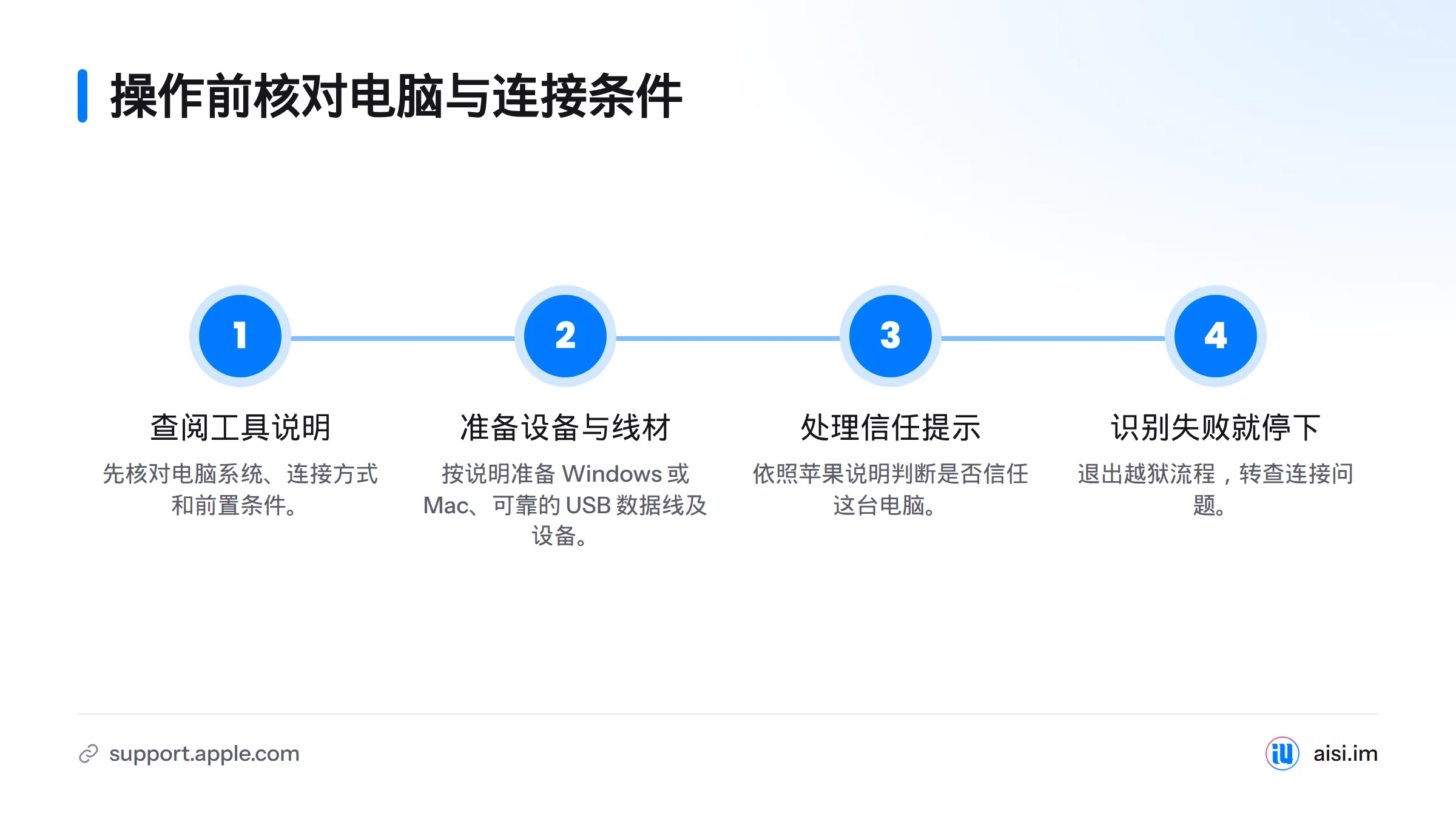
如果设备询问是否信任这台电脑,请依照 Apple 的信任电脑说明判断。不要向来源不明的软件授权。电脑无法识别 iPhone 时,先退出越狱流程,转到电脑识别不到 iPhone 的连接排查;不要一边排查连接问题,一边继续操作。
第五步:只从可信渠道获取匹配工具
确认页面属于工具项目的官方渠道,并核对文档、发布信息和文件来源是否一致。搜索结果、转载网页、社交平台短链接和旧视频都不能代替官方发布页面。
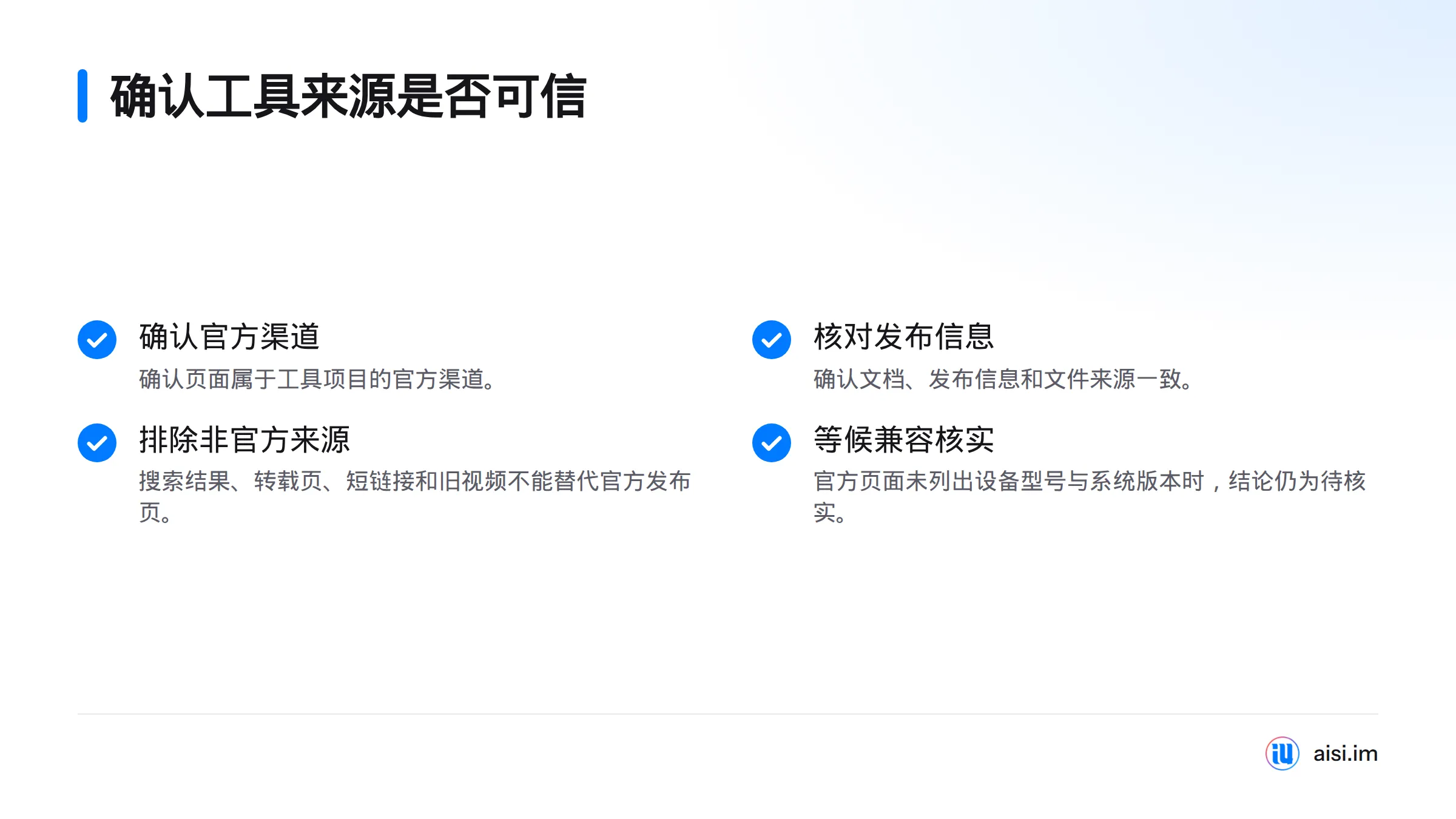
如果官方页面没有明确列出你的机型与系统版本,结论仍是“待核实”。不要下载来源不明的文件,也不要照搬旧教程的操作顺序。需要了解签名相关内容时,可阅读 iOS 越狱与签名知识指南;本文不介绍签名步骤。
爱思助手下载是第三方信息与设备管理网站,并非 Apple 或上述越狱工具的官方渠道。
第六步:按说明逐步操作,异常时立即停止
只依据已核对的官方说明操作,并确认每一步的设备状态和工具提示都与文档相符。如果机型或版本不匹配、文件来源无法确认、提示内容与说明不同,或设备状态异常,立即停止当前流程。不要尝试绕过设备所有权或访问保护。
| 检查结果 | 下一步 |
|---|---|
| 型号、版本与官方说明完全对应 | 按说明逐项核对,不跳过步骤 |
| 文档未列出具体型号或内部版本号 | 停止,等待可靠资料确认 |
| 设备或工具出现未说明的异常 | 停止,不猜测处理方法 |
| 操作未完成或结果不清楚 | 参阅越狱失败时的排查方法,本文不提供修复步骤 |
第七步:确认结果,并了解后续维护边界
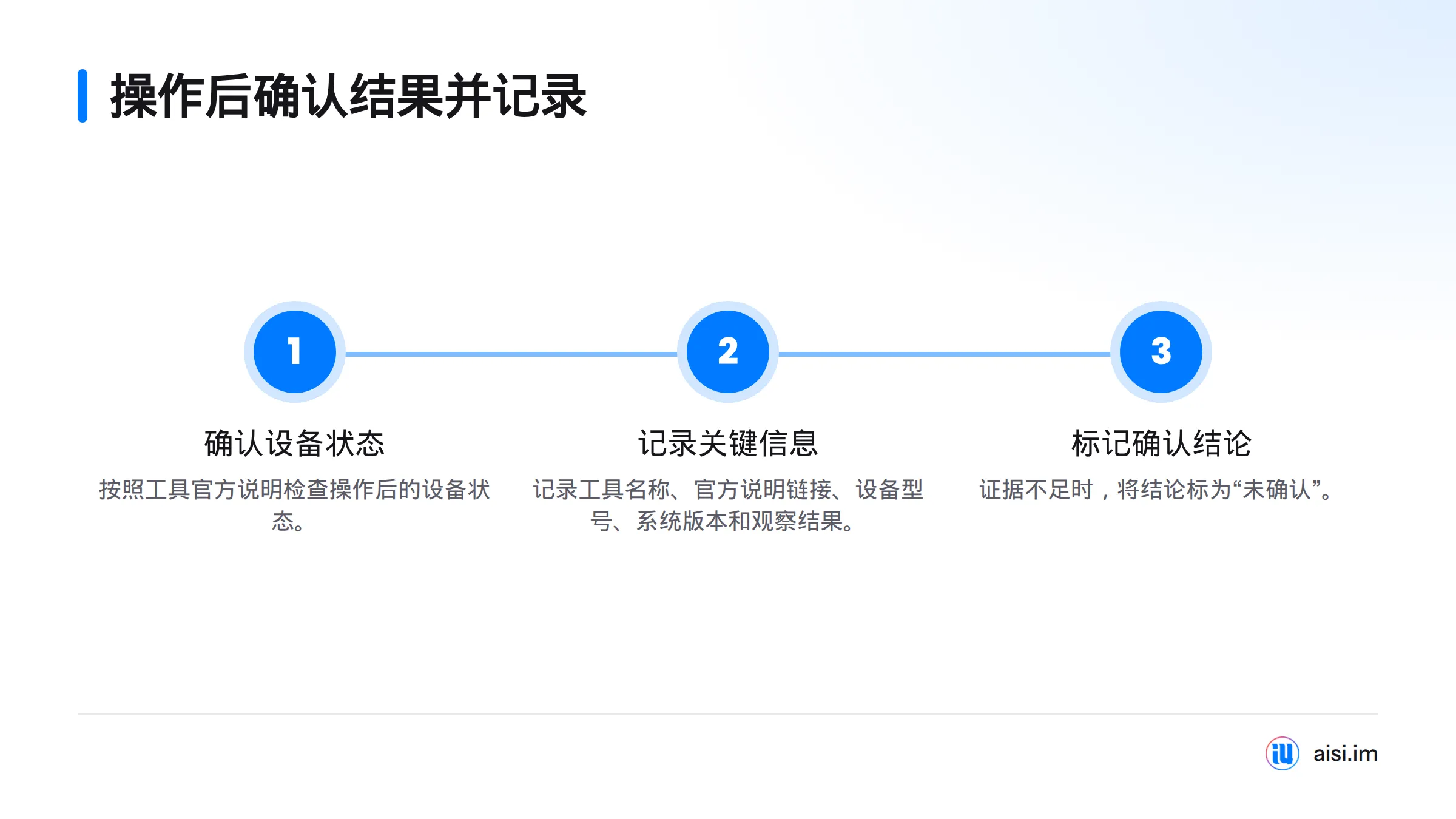
操作后,按照工具官方说明确认设备状态。不要只凭某个图标或短暂提示判定成功。记录工具名称、官方说明链接、设备型号、系统版本和观察到的结果;证据不足时,将结论标为“未确认”。任何流程都不代表操作必定成功、可逆、不会造成数据损失或一定能够恢复。
如需评估越狱风险,应另行查阅专门的风险资料。若操作失败或出现连接问题,分别参阅对应的排查页面。本文只讨论越狱前的型号与版本核对、准备事项及通用流程。
iOS 12 越狱常见问题
越狱前要核对哪些信息?
确认具体 iPhone 型号、iOS 版本、内部版本号、工具官方兼容说明、备份状态,以及电脑和连接要求。任何一项缺少可靠依据,都先不要继续。
只知道系统是 iOS 12,为什么还不够?
同一大版本下可能有不同的小版本和内部构建。若工具文档没有覆盖完整的设备与系统组合,就不能据此判定兼容。
iPhone 6s 或 iOS 12.5.7、12.5.8 能越狱吗?
不能只凭机型或版本名称给出肯定答案。检查对应工具的官方资料是否同时列出具体型号、系统版本或内部版本号;没有明确记录,就标为待核实。
unc0ver、Chimera 和 checkra1n 应该怎么选?
先查看各项目的官方说明,再按设备型号和完整系统版本逐项核对。工具名称、旧教程或他人经验都不能代替官方兼容证据。本指南不判断任何工具当前是否可用。
越狱前为什么要备份?怎样确认备份完成?
备份可以为重要资料留存副本,但不保证操作后所有数据都能保留。检查设备或备份服务显示的完成状态、时间和保存位置;无法确认时,先暂停。
Windows、Mac、USB 数据线和信任提示该怎么处理?
先按工具官方文档核对电脑环境和连接要求,再准备数据线。设备出现信任提示时,依照 Apple 官方说明判断。电脑无法识别设备,就停止当前流程并查看连接排查页面。
工具页面没有列出我的型号,或操作出现异常怎么办?
不要根据相近型号推断兼容,也不要继续尝试。保存已经核对的信息,等待可靠的官方说明;操作失败时,转到对应排查资料,不要依据本指南自行修复。
来源
- 识别 iPhone 型号,Apple 支持
- 备份 iPhone,Apple 支持
- 信任电脑,Apple 支持
- iOS,维基百科
- unc0ver 项目页面
- Chimera 项目页面
- checkra1n 项目页面
Related: 如何查看 iPhone 的 iOS 版本