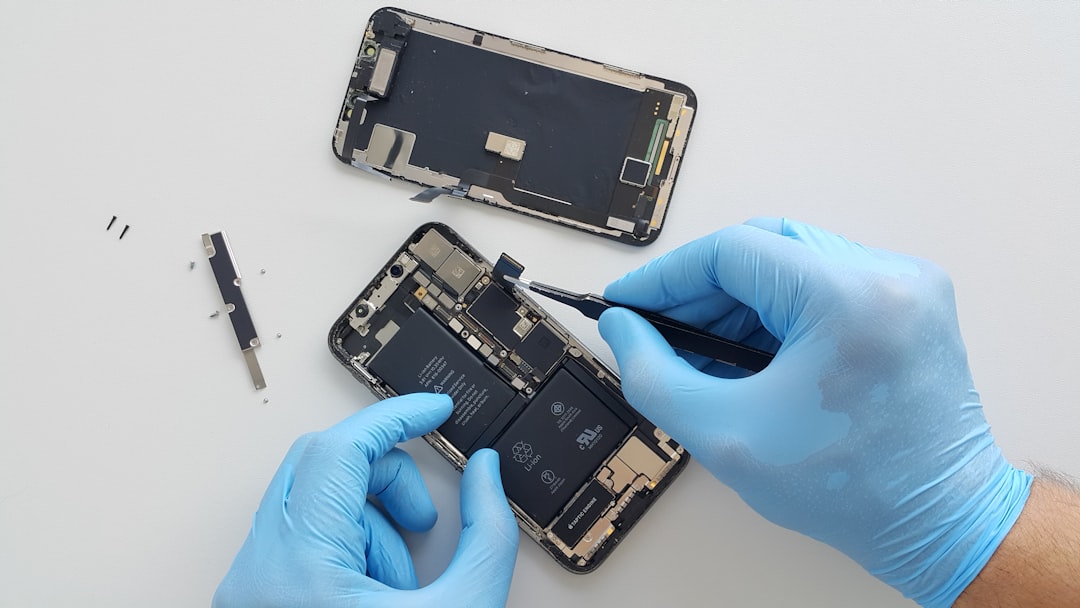
iPhone 提示“Face ID 不可用”“无法设置面容 ID”或识别反复失败时,爱思助手可以协助查看设备信息、备份数据和判断是否存在摄像头或维修提示,但它不能修复损坏的原深感摄像头,也不能通过刷机解除硬件故障。正确顺序是先完成 Apple 系统级排查,再判断是否需要备份、系统恢复或专业维修。
Face ID 不可用,先不要急着刷机
Face ID 依赖前置原深感摄像头、传感器、系统设置和安全校准。问题可能来自镜头被遮挡、保护膜或外壳影响、系统临时异常、面容设置损坏,也可能来自进水、跌落、前摄维修或零件校准未完成。
刷机属于高风险系统操作,不能作为第一步。所谓“保留资料刷机”也不等于零风险。任何系统恢复前,都应先建立可验证的备份,可参考iPhone全备份、分类备份与恢复指南。
第一步:按顺序完成基础排查
- 擦拭前置摄像头区域,移除可能遮挡的保护膜、贴纸或手机壳。
- 确认“设置—Face ID与密码”中的解锁、支付或应用授权开关正常。
- 让面部完整进入画面,避免强光、口罩、墨镜或距离过远。
- 重启 iPhone,并安装设备当前可用的正式系统更新。
- 删除旧面容并重新设置 Face ID;如果系统根本无法开始录入,记录具体提示。
如果某些应用无法使用 Face ID,而系统解锁正常,应先检查应用权限和应用自身更新,不要直接判断为硬件损坏。
第二步:查看“部件与维修历史”
在支持的机型和系统版本中,可进入“设置—通用—关于本机”查看部件与维修历史。前置摄像头可能显示正品、未知、已使用、需要完成维修或无法验证等状态。不同机型显示的项目不同,不能把没有该栏目理解为设备一定未维修。
如果前置摄像头或相关部件出现异常提示,Face ID 无法设置,或设备曾经进水、跌落和拆修,应优先联系正规维修服务,而不是重复刷机。
第三步:爱思助手能帮助检查什么?
连接设备后,爱思助手可以辅助查看设备基本信息、验机报告、摄像头提示、系统版本和连接状态。它适合发现线索,但不能替代 Apple 诊断或维修校准。
- 核对型号、序列号、系统版本和设备识别是否稳定。
- 查看验机报告中前置摄像头、Face ID 或相关零件是否有异常提示。
- 保存报告和系统“部件与维修历史”截图,便于维修时说明问题。
- 确认数据线和驱动稳定,避免误把连接读取失败当成硬件故障。
验机报告的正确解读可参考爱思助手设备信息与二手验机指南,摄像头专项检查可查看摄像头异常排查。
第四步:什么时候可以考虑系统恢复?
只有在以下条件同时满足时,才适合把系统恢复作为排除软件问题的选项:
- 设备没有明显摔落、进水或维修历史。
- 基础排查和重设 Face ID 均无效。
- 已完成本地或云端备份,并验证重要数据可读取。
- 电脑、数据线和设备连接稳定。
- 使用官方仍验证的系统版本和可信工具。
可以先尝试风险较低的系统更新;完整恢复会清除设备数据。“保留资料”模式也可能因断线、空间不足、固件校验或系统异常而失败,详细风险见保留资料刷机安全说明。
爱思助手版本过旧会不会导致误判?
会。旧版可能无法正确识别新机型、新系统字段或新驱动,出现设备信息缺失、连接不稳定和验机项目读取失败。遇到这种情况,应先确认 Windows 架构和官方当前版本,不要使用来源不明的旧安装包。可参考爱思助手7.0旧版本兼容性与升级风险。
哪些情况说明更可能是硬件问题?
- 系统无法开始设置 Face ID,并持续提示原深感摄像头问题。
- 前置摄像头、听筒或传感器区域曾进水、跌落或维修。
- 部件与维修历史显示前置摄像头无法验证或维修未完成。
- 自拍、人像、距离感应或前摄功能同时异常。
- 更新、重启和重设 Face ID 后故障完全不变。
这类情况应停止反复刷机。Face ID 部件涉及安全配对和校准,非专业拆修可能进一步损坏设备或影响安全功能。
维修前的数据和隐私准备
- 完成加密备份,并确认备份密码可用。
- 记录序列号、故障提示和维修历史截图。
- 按维修方要求关闭“查找”,但不要向他人透露 Apple 账户密码和验证码。
- 送修前移除支付卡和敏感资料,保留维修单据。
- 维修后重新测试 Face ID、前摄、人像模式、通话感应和屏幕自动亮度。
常见问题
爱思助手可以一键修复 Face ID 吗?
不可以作此承诺。它可以辅助检测、备份和执行系统操作,但无法修复损坏的原深感硬件,也不能替代零件校准和专业维修。
保留资料刷机一定不会丢数据吗?
不是。任何系统写入都有失败和数据损坏风险,必须提前备份。连接不稳、存储不足或系统严重损坏时风险更高。
更换前置摄像头后 Face ID 为什么仍不可用?
前置摄像头和相关安全部件可能需要正确配对、维修流程与校准。仅更换零件并不保证 Face ID 恢复。
Face ID坏了可以用指纹代替吗?
配备 Face ID 的 iPhone 通常没有 Touch ID。故障期间可以使用设备密码,但支付和部分应用验证体验会受到影响。
刷机后出现白苹果怎么办?
先停止重复操作,检查连接、固件和备份状态,再参考白苹果修复与数据风险指南。
结论
Face ID 不可用时,最重要的是区分设置或系统问题与原深感硬件问题。先清理遮挡、检查设置、重启、更新和重设 Face ID,再查看部件与维修历史并用爱思助手辅助记录设备信息。只有完成备份且没有明显硬件线索时,才考虑系统恢复;持续无法设置、前摄异常或存在拆修记录时,应及时寻求正规维修。
Face ID 排查结果如何记录
完成擦拭前置摄像头区域、检查 Face ID 设置、重启、更新系统和重新设置面容后,建议记录具体提示、是否能开始录入,以及自拍、人像和距离感应是否同时异常。连接爱思助手时,可保存设备基本信息、系统版本、连接状态和验机报告中的相关提示,作为后续判断线索;这些信息不能替代 Apple 诊断或维修校准。如果设备有进水、跌落、拆修记录,或前置摄像头及相关部件出现异常提示,应优先保留备份和维修记录,停止把刷机当作硬件修复方法。
Face ID 排查结果记录清单
完成排查后,建议记录以下信息:是否已擦拭前置摄像头区域并移除遮挡物;Face ID 设置是否正常;重启、系统更新和重新设置面容后是否仍然失败;设备是否能开始录入面容,以及出现的具体提示;自拍、人像模式和距离感应是否同时异常。连接爱思助手时,可保存设备基本信息、系统版本、连接状态和验机报告中的相关提示。若设备有进水、跌落或拆修记录,或前置摄像头及相关部件出现异常提示,应先完成备份并保留维修记录,不要把刷机当作硬件修复方法。
Face ID 排查证据如何留存与判断
完成擦拭、检查设置、重启、更新和重新设置 Face ID 后,记录具体提示、是否能够开始录入,以及自拍、人像和距离感应是否同时异常。连接爱思助手时,可保存设备基本信息、系统版本、连接状态和验机报告中的相关提示;同时保留“部件与维修历史”截图和备份记录。若存在进水、跌落、拆修记录,或前置摄像头及相关部件出现异常提示,应优先保留数据和维修证据,停止把刷机当作硬件修复方法,并寻求正规维修。
Face ID 排查结论与停止条件
完成遮挡清理、设置检查、重启、系统更新和重新设置 Face ID 后,记录是否能够开始录入以及具体提示;同时观察自拍、人像模式和距离感应是否异常。若系统无法开始设置 Face ID、前置摄像头或相关部件出现异常提示,或设备存在进水、跌落、拆修记录,应停止把刷机当作硬件修复方法,先完成备份并保留维修记录。若基础排查无效但没有明显硬件线索,只有在备份已完成且连接稳定的前提下,才将系统更新或恢复作为排除软件问题的后续选项。
Face ID 排查记录与停止条件
完成擦拭前置摄像头区域、检查 Face ID 设置、重启、系统更新和重新设置面容后,记录是否能够开始录入及出现的具体提示,同时观察自拍、人像模式和距离感应是否异常。连接爱思助手时,可保存设备基本信息、系统版本、连接状态和验机报告中的相关提示。若存在进水、跌落或拆修记录,或前置摄像头及相关部件出现异常提示,应先完成备份并保留维修记录,停止把刷机当作硬件修复方法;只有在基础排查无效、没有明显硬件线索、备份已完成且连接稳定时,才考虑系统更新或恢复。