安装前先检查签名,不要直接运行安装包。Windows 可通过文件属性和 PowerShell 交叉核验;Mac 则要根据文件类型,分别使用 pkgutil 检查 .pkg 安装器,或使用 codesign 验证 .app 应用程序包。若签名缺失、验证失败,或签署者无法确认,请停止安装并从可信渠道重新下载。
第一步:确认文件类型,暂不打开
找到下载的文件,先查看扩展名。Windows 安装文件通常为 .exe 或 .msi;Mac 安装器通常为 .pkg,应用程序包则以 .app 结尾。
这两种 Mac 文件的签名检查方式不同。不要双击启动,也不要把检查一种文件的命令用于另一种文件。
如果还不确定安装包的来源,可先查看爱思助手官网与真假辨别指南。官网页面可从爱思助手下载站进入。本文没有检测任何特定版本的安装包。
**停止条件:**签名缺失、验证异常,或签署者信息无法核实时,不要继续安装,也不要绕过系统警告。删除文件后,从可信渠道重新下载,再检查一次。
第二步:在 Windows 文件属性中查看签名
右键点击 .exe 或 .msi 文件,选择“属性”,查看是否有“数字签名”选项卡。若有,选中签名条目,点击“详细信息”,再打开证书信息,核对签署者名称和签名状态。
如果没有“数字签名”选项卡,只能说明属性窗口没有显示签名详情,不能据此判断文件真假或安全性。请继续用 PowerShell 检查;如果两种方式都无法确认签名状态,就停止安装。
第三步:用 PowerShell 复核 Windows 签名
打开 PowerShell,将命令中的路径替换为实际文件路径。也可以在输入引号后,把文件拖入终端,再核对路径无误后按回车。
Get-AuthenticodeSignature -FilePath "C:\Users\你的用户名\Downloads\安装文件.exe"
微软的 Get-AuthenticodeSignature 命令说明介绍了命令返回的签名信息。检查 Status、SignerCertificate 和证书颁发者等字段:
Valid表示签名验证通过。还要确认签署者是否与预期的软件发布者一致。NotSigned表示没有发现签名。- 其他状态表示验证未能确认正常签名,应停止安装。
| 检查结果 | 含义 | 建议操作 |
|---|---|---|
| 状态有效,且签署者可核实 | 文件签名验证通过,签署者信息可查看 | 结合下载来源判断;签名有效不代表文件绝对安全 |
| 未签名或状态异常 | 当前检查未能确认有效签名 | 停止安装,删除文件后重新下载 |
| 属性页与命令输出不一致 | 两种检查结果存在差异 | 不要只采信较乐观的结果;重新下载后复查 |
签署者名称、证书状态和证书链提供的信息各不相同。证书链可帮助系统判断证书是否受信任,但有效签名不能证明软件不含恶意代码。有关数字证书与信任关系,可参阅公钥基础设施的基本概念。
第四步:区分 Mac 的 PKG 与应用程序包
Mac 的 .pkg 是安装器包,.app 是应用程序包。前者用 pkgutil 检查安装器签名,后者用 codesign 验证应用代码签名,两种命令不能互换。
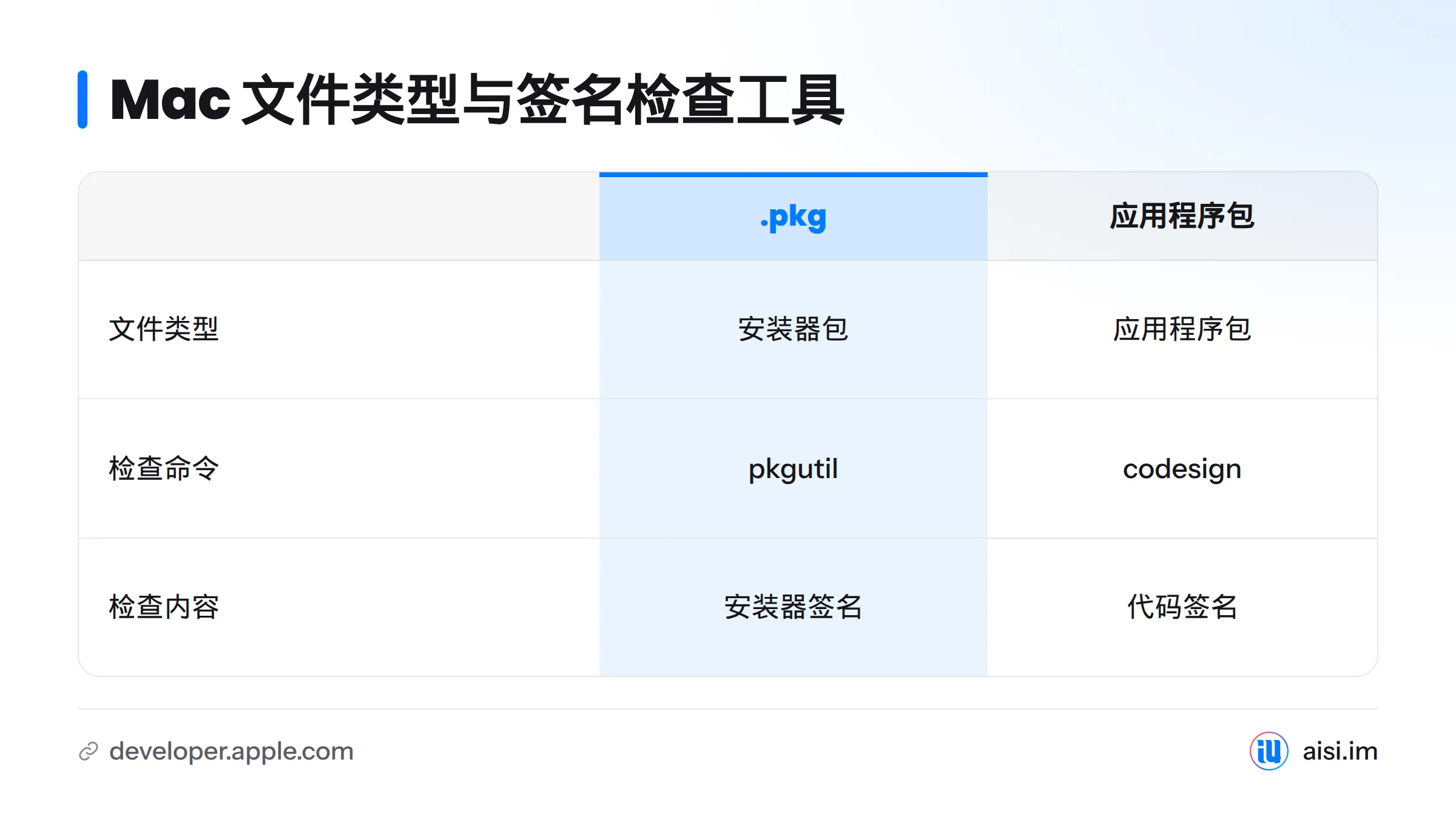
苹果的代码签名指南介绍了应用签名及系统信任检查的用途。
第五步:在 macOS 终端检查 PKG 签名
打开“应用程序”中的“实用工具”文件夹,启动“终端”。输入以下命令,留一个空格,再把 .pkg 文件拖进终端,以填入完整路径:
pkgutil --check-signature "/完整路径/安装器.pkg"
查看输出中的签署者和证书验证信息。若结果显示没有签名、证书验证失败,或发布者无法合理核实,请停止操作,不要安装。此命令用于安装器包,不适用于 .app。
第六步:验证 Mac 应用程序包的代码签名
对 .app 文件使用 codesign --verify。将实际应用程序包拖入终端,替换示例路径:
codesign --verify --verbose=2 "/Applications/应用程序.app"
命令成功结束且没有报告验证错误,表示代码签名检查通过;出现报错或退出状态异常,则视为未通过。苹果的代码签名命令参考说明了该命令的用途。它不适用于 .pkg,检查通过也不等于软件安全。
若应用另有无法打开的提示,可查看爱思助手 Mac 版无法打开的排查方法,但不要为了安装而绕过系统提示。
签名无效怎么办
如果签名缺失、验证失败、签署者不明,或 Windows 属性页与 PowerShell 输出不一致:
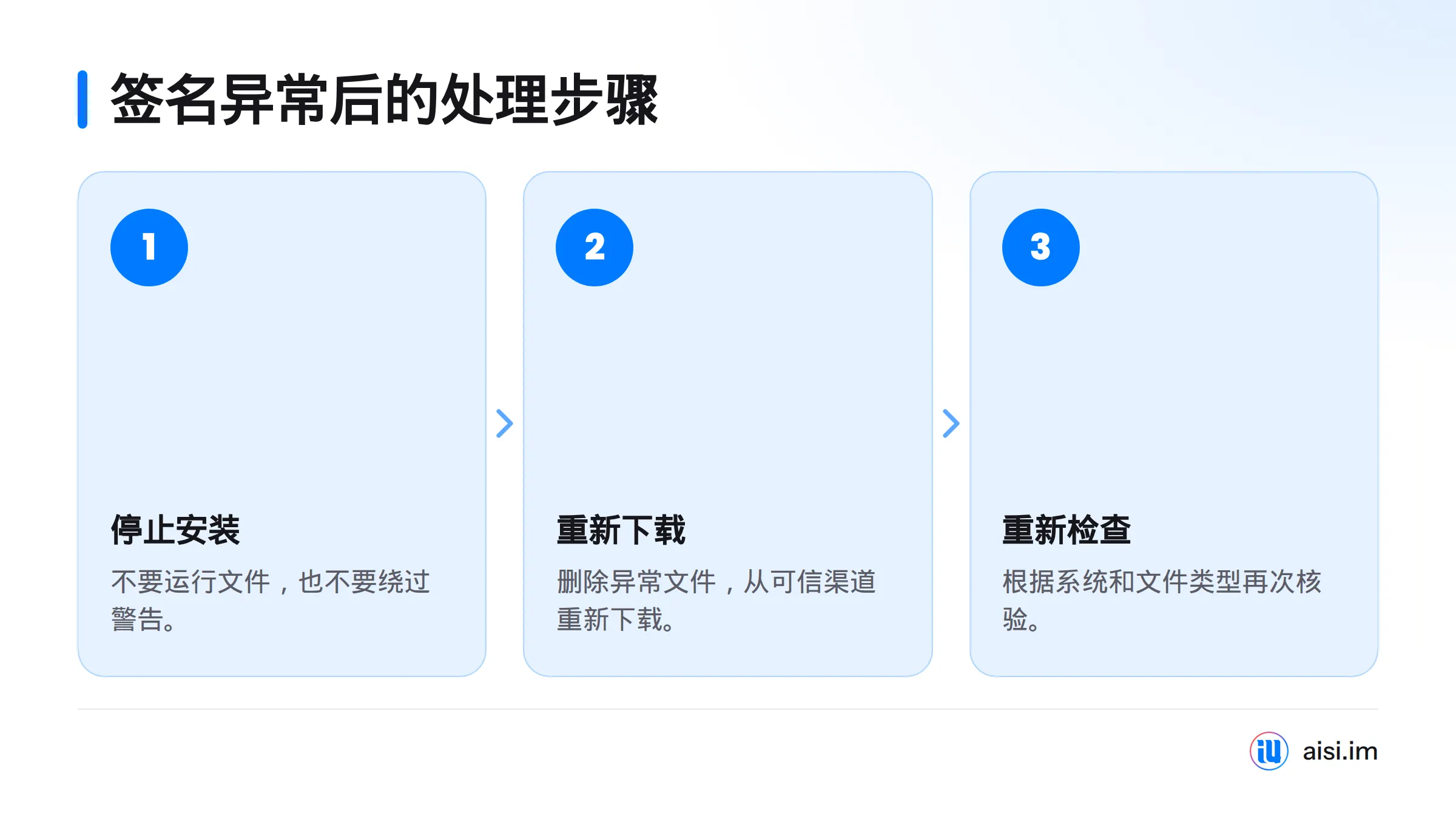
- 立即停止安装,不要运行文件,也不要绕过警告。
- 删除异常文件,从可信渠道重新下载。
- 根据系统和文件类型重新检查。若还需核对文件完整性,可参阅爱思助手安装包的 SHA-256 校验步骤。
安装包签名验证速查
- 检查前不要运行安装包,并确认操作系统与文件类型。
- Windows 先查看文件属性中的签名详情,再用 PowerShell 复核。
- Mac 的
.pkg使用pkgutil --check-signature;.app使用codesign --verify。 - 核对签署者和验证状态。任何异常都应停止安装并重新下载。
- 有效签名只能提供有限的来源与完整性信号,不能证明文件绝对安全。
常见问题
核验之前需要先运行安装包吗?
不需要。先在文件属性或终端中检查签名,检查期间不要启动安装程序。
Windows 属性里没有数字签名选项卡怎么办?
用 PowerShell 检查对应文件。如果仍没有签名信息,或无法确认状态,请停止安装并重新下载。不能只凭属性页没有选项卡就认定文件安全。
如何查看签署者名称?
Windows 可在文件属性的签名详情或 PowerShell 输出中查看;Mac 则查看 PKG 命令输出或应用代码签名信息。无法核实名称时,不要继续安装。
pkgutil --check-signature 和 codesign --verify 能互换吗?
不能。前者检查 .pkg 安装器签名,后者验证 .app 的代码签名。
签名有效就代表安装包没有恶意软件吗?
不代表。签名检查通过并非恶意软件扫描,也不能单独作为软件安全结论。
来源
- Get-AuthenticodeSignature 命令说明,微软 Learn
- 代码签名指南,苹果开发者文档
- codesign 命令手册,苹果开发者文档
- 公钥基础设施,维基百科
Related: 爱思助手安全性自查, 山寨安装包的常见特征