卸载 Mac 软件时,先确认备份可用,再退出应用、移除程序本体,并谨慎检查相关文件。不要仅凭文件名猜测归属后批量删除。以下以爱思助手 Mac 客户端为例;其具体备份位置和专属文件路径尚未核实,本文不提供猜测路径。
卸载前先确认备份和文稿
先列出需要保留的内容,例如设备数据备份、应用创建的文稿和导出的文件。打开平时使用的备份位置,确认文件存在,并检查日期、大小和能否正常读取。重要资料可以再复制一份到其他安全位置。只看到“备份完成”的提示,并不能证明备份文件可用。
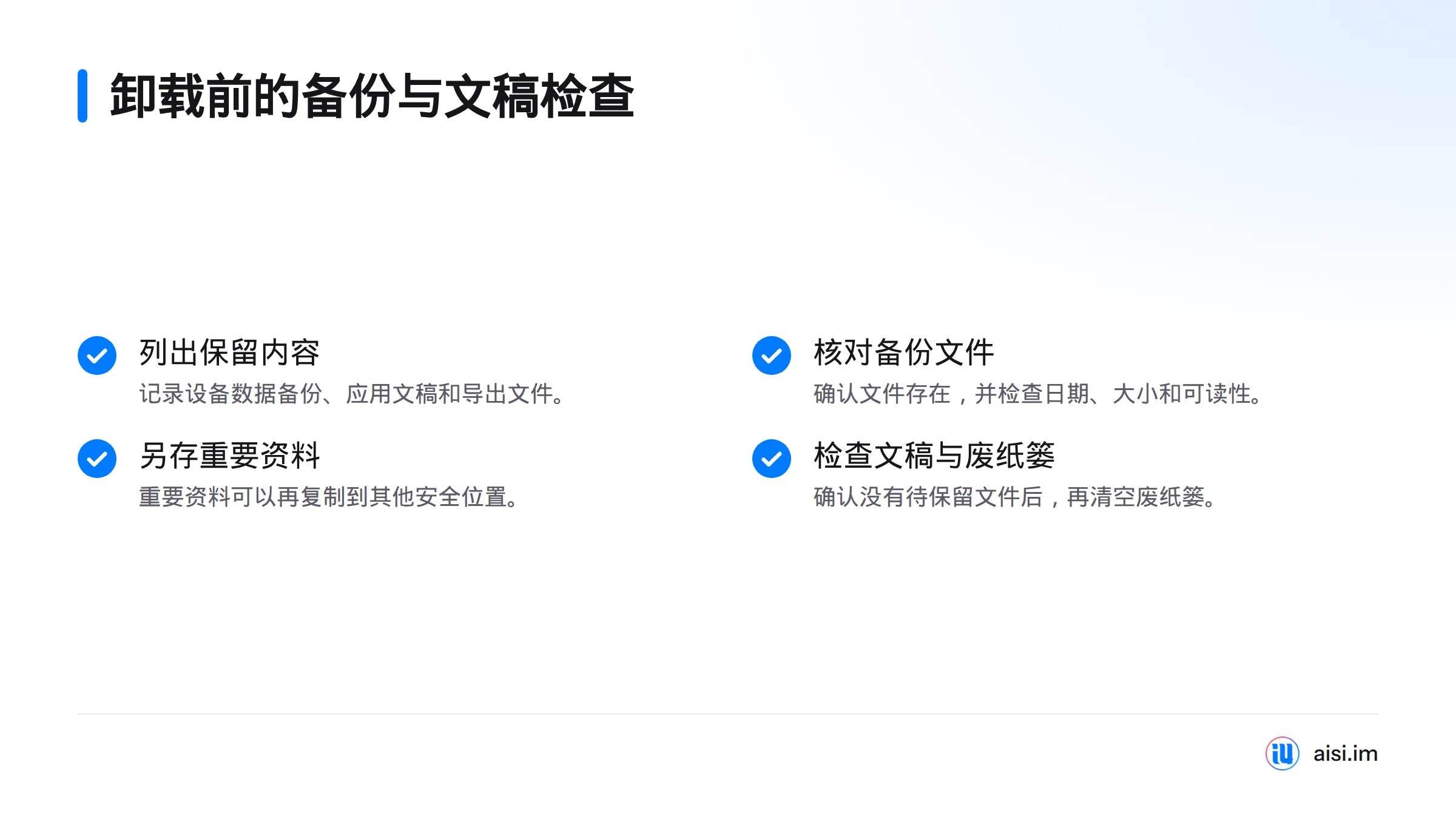
卸载应用本体,不等于删除设备数据。爱思助手 Mac 客户端卸载后会如何处理特定数据,应以对应版本的产品资料或实际核验为准。无法确认时,先保留备份。更多设备数据整理方法,可查看爱思助手数据备份说明。
也要检查应用文稿和废纸篓。确认没有待保留的文件后再清空废纸篓,免得把误删的文稿一并永久移除。
退出爱思助手及相关进程
先从应用菜单选择退出,或用应用窗口提供的正常退出方式。应用没有响应时,打开“活动监视器”,搜索应用名称,核对是否还有相关进程。
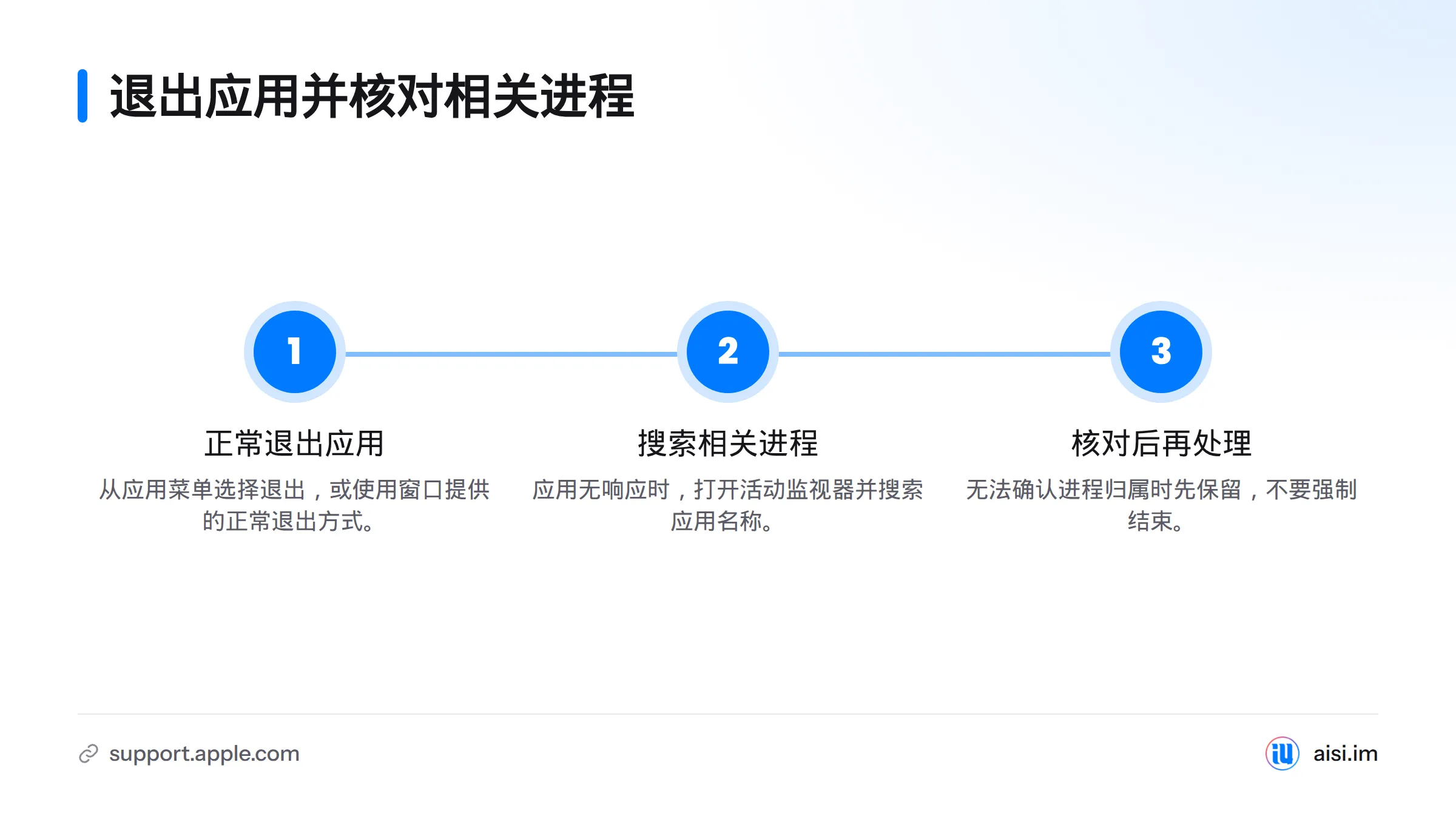
活动监视器在这里用于检查,不要因为进程名称陌生就强制结束。如果无法确认某个进程是否属于爱思助手,先保留它,也不要把未经核实的进程名称当作产品特征。Apple 的在 Mac 上删除或卸载 App 说明也建议先退出正在运行的应用。
从“应用程序”移除应用本体
在访达中打开“应用程序”文件夹,找到爱思助手 Mac 客户端。如果应用附带卸载器,先确认它确实属于该应用,再按提示操作;没有卸载器时,可以将应用移到废纸篓。Apple 的在 Mac 上安装和卸载来自互联网或光盘的 App 指南介绍了这两种常见方式。
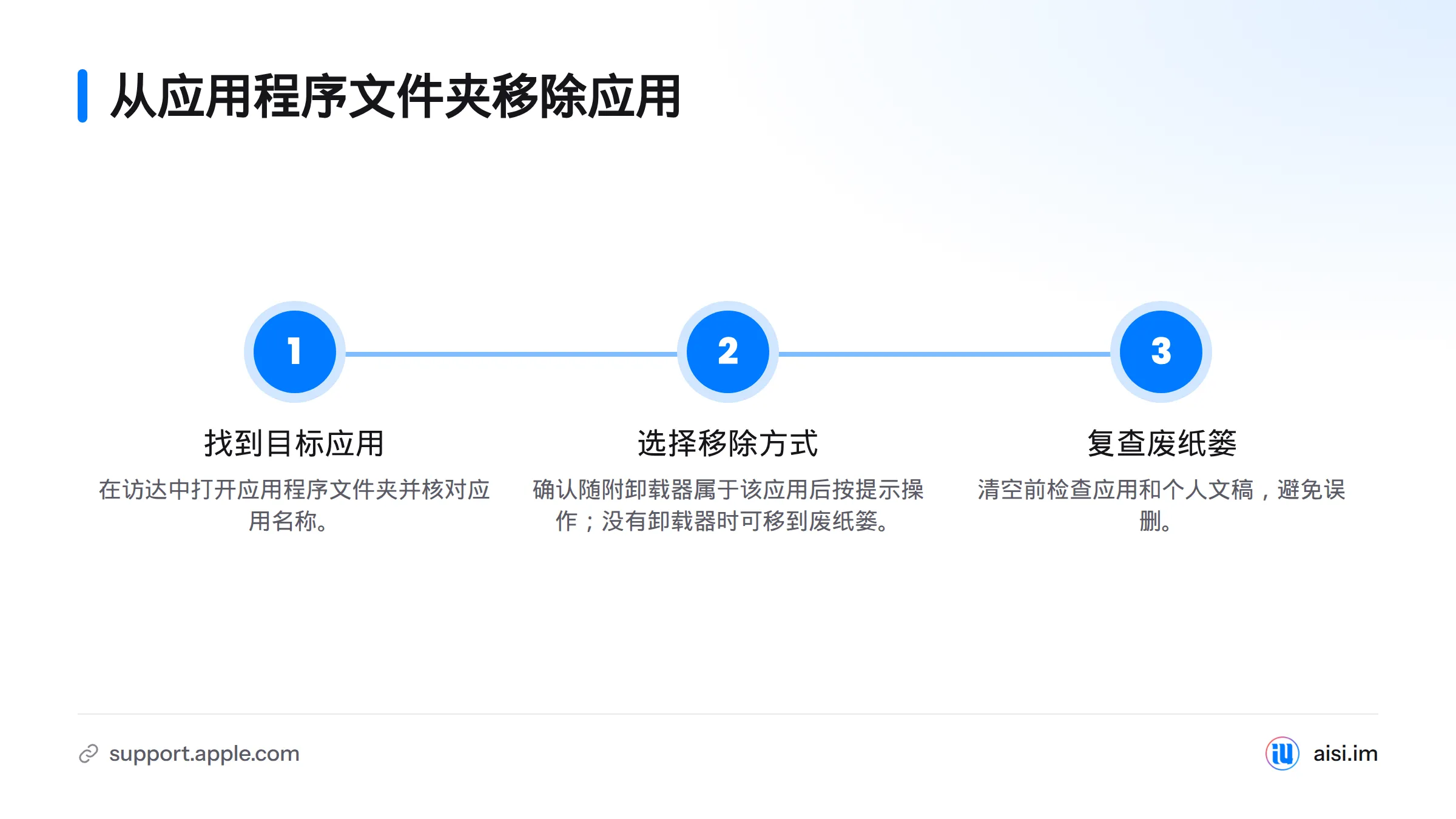
在“应用程序”中找不到目标应用时,可用访达搜索应用名称,并核对结果的位置和名称。不要删除名称相似的其他文件。清空废纸篓前,再检查里面的应用和个人文稿。macOS 自带应用受系统限制时,不要尝试强行移除。
如果你在找 Mac 启动台卸载,启动台的操作方式可能因 macOS 版本和应用来源而异。为避免误删,本文采用访达“应用程序”文件夹中的通用处理步骤;也可以按 Apple 针对所用系统版本的说明操作。
检查关联文件,不能确认就保留
移除应用本体后,相关文件不一定会自动删除。用户资源库中可能留有应用支持文件、缓存或登录项,但其中一些也可能供其他应用使用。不能只凭名称相似就判断归属。
| 检查项目 | 如何确认 | 无法确认时 |
|---|---|---|
| 应用支持文件、缓存 | 核对应用名称、开发者信息和其他关联线索 | 保留文件,先查阅可靠资料 |
| 登录项 | 查看名称和开发者,确认是否明确对应目标应用 | 不确定就不移除 |
| 废纸篓内容 | 确认其中只有准备删除的应用和文件 | 暂不清空 |
不要照搬网上未经核实的爱思助手文件路径,也不要批量删除资源库内容。macOS 和应用版本可能不同;找不到明确的关联证据时,保留文件比误删稳妥。这也是检查 Mac 删除软件残留时应遵循的原则。
复核卸载结果,再决定是否重装
卸载后逐项检查:应用已退出;“应用程序”中找不到目标应用本体;废纸篓内容已复核;重要文稿和设备数据备份仍可访问;确认属于目标应用的关联登录项已检查。
| 复核问题 | 完成标准 |
|---|---|
| 应用是否仍在运行? | 活动监视器中没有能确认属于目标应用的运行进程 |
| 主程序是否已移除? | “应用程序”中找不到目标应用本体 |
| 数据是否有备份? | 备份文件存在且可读取 |
| 关联文件是否处理? | 只处理能确认归属的项目,其余保留 |
卸载不等于取消订阅,也不一定会删除应用创建的文稿。订阅状态、文稿位置和备份需要分别检查。若要重新安装,先确认 Mac 使用的芯片类型,再选择相应版本,可参考芯片类型判断方法。爱思助手 Mac 版入口见Mac 版下载与安装说明。本页由第三方信息与教程网站发布,不代表 Apple 或爱思助手官方支持。若应用无法启动,而不是准备卸载,可查看爱思助手 Mac 无法打开的排查说明。
常见问题
Mac 提示应用正在使用,怎么办?
先正常退出应用,再到活动监视器搜索并核对相关进程。不要结束无法识别的进程。仍无法移除时,可按 Apple 支持文档的建议重启 Mac 后再试。
缓存文件都能删除吗?
不能一概而论。缓存可能与目标应用有关,也可能被其他项目使用。只有名称、开发者或其他线索足以确认关联时,才考虑处理;否则保留。
应用移到废纸篓后还能恢复吗?
废纸篓清空前,通常可以将项目放回原位置;清空后不要假设仍能恢复。操作前再核对文稿和废纸篓内容。
卸载会取消订阅或删除应用文稿吗?
卸载应用不等于取消订阅,已创建的文稿也可能仍需原应用打开。分别检查订阅状态、文稿位置和备份,不要把卸载当作自动处理这些项目。
重装前为什么要确认芯片类型?
不同 Mac 可能使用不同芯片架构。先确认设备型号,有助于选择相符版本。可参照上文的芯片判断说明,再前往爱思助手下载网站查看相关 Mac 版信息。
什么是 macOS?
macOS 是 Apple 为 Mac 电脑提供的操作系统。本文提到的“应用程序”文件夹、访达和废纸篓,都是在 macOS 中管理应用时会用到的系统概念。可参阅macOS 介绍。