Linux版选择要连续回答两个问题:发行版使用DEB还是RPM,CPU是x86_64还是ARM64。先运行 cat /etc/os-release,再运行 uname -m;只有包格式、架构和官方支持范围同时匹配,安装才有继续排查依赖的意义。
先执行一条命令识别发行版
打开终端执行下面的命令,可查看系统发行版信息:
cat /etc/os-release重点看 ID 和 ID_LIKE。例如 Ubuntu 常显示 ID=ubuntu、ID_LIKE=debian,通常对应 DEB;Rocky Linux 常显示与 RHEL、Fedora 相关的信息,通常对应 RPM。不要仅根据桌面长相判断,因为 GNOME、KDE 等桌面环境可以安装在不同发行版上。
| 常见发行版 | 包格式 | 推荐安装工具 |
|---|---|---|
| Ubuntu、Debian、Linux Mint | DEB | apt |
| Fedora | RPM | dnf |
| RHEL、Rocky、AlmaLinux | RPM | dnf 或 yum |
| openSUSE | RPM | zypper |
| Arch、Manjaro 等 | 非 DEB/RPM 原生体系 | 先核对官方是否支持 |
再执行 uname -m 检查架构
在终端执行:
uname -m常见输出 x86_64 表示 64 位 x86 架构;aarch64 或 arm64 表示 64 位 ARM 架构。安装包格式正确但架构不匹配时,包管理器可能提示“错误的体系结构”“无法执行二进制文件”或直接拒绝安装。官方只提供 x86_64 包时,不应假定它能在 ARM 设备上正常调用 USB 组件。

推荐使用包管理器安装
包管理器能显示依赖关系和错误原因,比双击文件或强制解压更容易排查。下载完成后,先进入文件所在目录,再根据发行版执行相应命令。下面只展示通用形式,文件名应替换为实际下载的官方安装包:
# Debian / Ubuntu
sudo apt install ./package-name.deb

# Fedora
sudo dnf install ./package-name.rpm

# openSUSE
sudo zypper install ./package-name.rpm
不要使用来源不明的“一键安装脚本”,尤其是要求直接把网络脚本通过管道交给 root 执行的命令。使用 sudo 前应知道命令会安装哪些文件,并确认下载地址属于软件发布方。
依赖缺失与安装冲突怎么排查
如果 apt、dnf 或 zypper 提示缺少依赖,先完整阅读包名、所需版本和软件源信息。更新软件源索引后再重试,不要从多个陌生网站逐个下载共享库。若系统中已经存在旧版本,可先查看包管理器记录,再通过同一包管理器升级或卸载,避免手工删除文件造成数据库与实际文件不一致。
若提示包格式错误,先确认下载文件不是 HTML 错误页或未完成的临时文件。可以用 file 文件名 查看类型,用 ls -lh 检查大小。浏览器下载被登录页、网络拦截页替换时,扩展名看似是 .deb 或 .rpm,实际内容却不是软件包。
设备连接还依赖哪些 Linux 条件
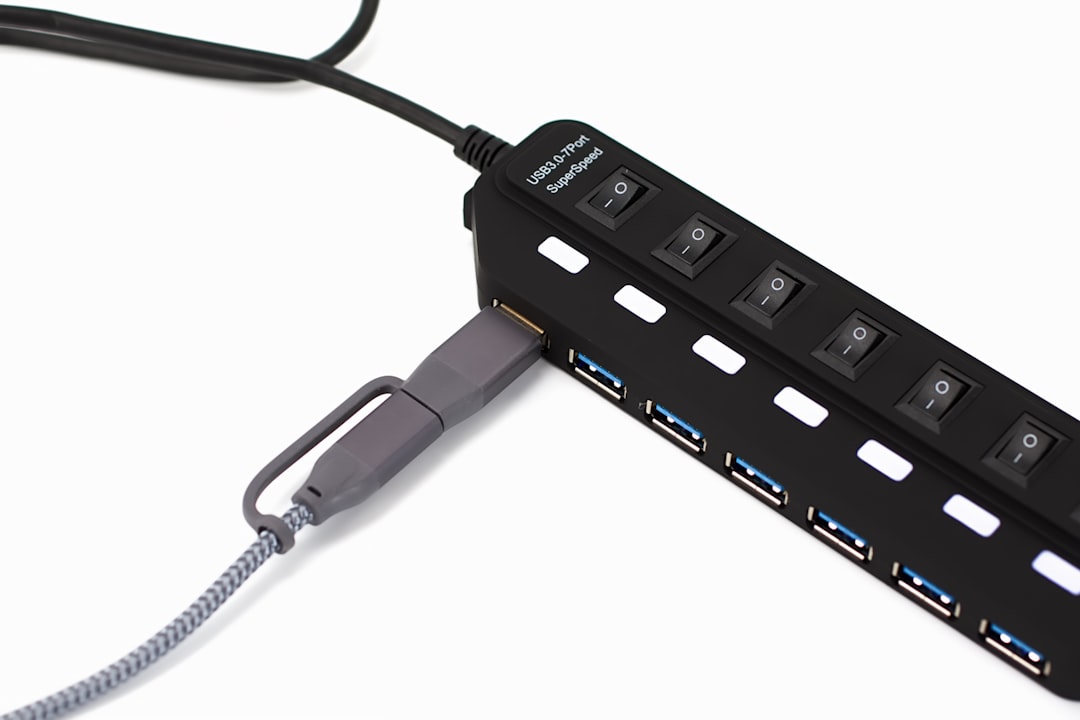
软件安装成功只说明应用能够落盘,不等于 iPhone 或 iPad 已可访问。Linux 下还可能受 USB 权限规则、设备是否解锁、线缆是否支持数据、桌面会话和后台服务影响。首次测试应直接连接主机 USB 端口,暂时绕过扩展坞;解锁设备并查看是否出现信任提示。不要通过赋予所有 USB 设备全局读写权限来“解决”单个连接问题。
可先用 lsusb 观察系统层能否看到设备。系统层完全没有变化时,应优先检查线缆、端口和硬件;系统能看到而应用不能读取时,再检查 udev 规则、用户组、服务日志和软件兼容范围。本站的连接故障排查提供了跨平台的基础检查顺序。
两台x86_64电脑为什么选不同包
一台 Ubuntu 24.04 电脑执行 cat /etc/os-release 显示 Ubuntu,uname -m 返回 x86_64。若官方提供 x86_64 DEB,就应使用 DEB 并通过 apt 安装。另一台 Rocky Linux 9 同样返回 x86_64,但属于 RPM 系,应使用对应 RPM 和 dnf。两台电脑 CPU 架构相同,包格式仍不同,因为发行版的软件包管理体系不同。
安装前收束为五项确认
- 发行版:通过
/etc/os-release确认系统家族。 - 架构:通过
uname -m确认 x86_64、ARM64 等架构。 - 系统版本:核对官方最低要求,过旧系统可能缺少所需运行库。
- 文件来源:优先从官方产品页下载,并保留完整文件名和版本信息。
- 权限与空间:确认系统盘、缓存目录和备份目录空间充足,组织设备先取得管理员授权。
命令输出速查
- Ubuntu 应该下载 DEB 还是 RPM?
- Ubuntu 属于 Debian 系,通常选择 DEB,并使用 apt 安装。还要确认安装包架构与系统的
uname -m结果一致。 - Arch Linux 能直接安装 DEB 吗?
- Arch 不以 DEB 作为原生包格式。转换包或使用非官方仓库会增加兼容和供应链风险,应先确认软件发布方是否正式支持 Arch。
- 提示“无法执行二进制文件”是什么原因?
- 常见原因是 CPU 架构不匹配,也可能是文件未完整下载、缺少执行权限或下载到的实际是网页。先用
file、uname -m和包管理器错误信息核对。 - 安装成功但识别不到 iPhone 怎么办?
- 先确认系统层能否通过 USB 看到设备,再检查数据线、端口、设备解锁与信任、udev 权限和后台服务。不要直接放宽所有 USB 权限。
强行安装会留下什么问题
- 把 GNOME 或 KDE 桌面环境当成发行版名称,据此选择软件包。
- 只看 DEB/RPM,不检查 x86_64 与 ARM64 架构。
- 用
dpkg --force或rpm --nodeps强行忽略依赖,留下不可维护的安装状态。 - 以 root 身份运行来源不明的网络脚本,扩大供应链和权限风险。
- 安装成功后设备不识别,就重复重装,而不检查 USB、信任与权限日志。
安装后的可维护性检查
- 保留下载页面、版本号和包文件,便于之后确认升级来源。
- 使用系统包管理器安装和卸载,让依赖与文件清单可追踪。
- 先用测试设备验证读取,再进行备份、恢复或固件操作。
- 重要数据至少保留一份独立备份,并验证备份可以读取。
- 升级发行版或内核前查看软件兼容说明,不把生产设备作为首次测试环境。
发行版与包管理依据
发行版复核:本文由本站编辑依据 Linux 发行版文档和软件发布方公开页面整理,并于 2026 年 7 月 27 日复核。Linux 发行版、依赖和硬件架构差异较大,本文提供判断与排查方法,不代表所有发行版均获官方支持。下载与安装前请以官方当前说明为准。