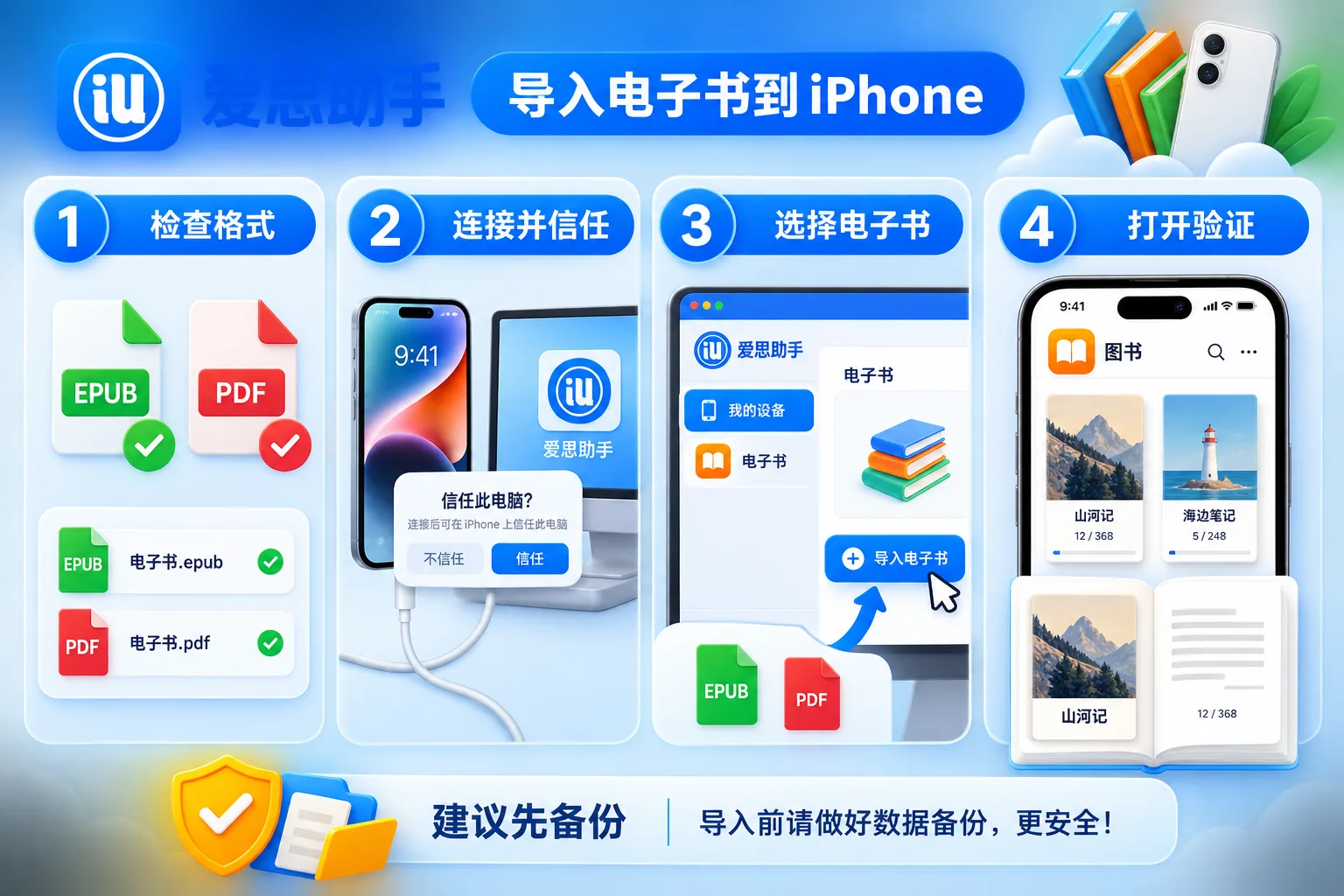
直接答案:在电脑打开爱思助手并连接 iPhone,手机上点“信任”,待设备识别后进入“我的设备-电子书”,点击“导入”,选择电脑里的 EPUB 或 PDF 文件。导入完成后,不要只看进度提示,还要在 iPhone 的“图书”App 中打开书籍,翻到中间几页确认文字、图片和目录正常。

导入前先准备什么
- 一台能够正常识别 iPhone 的电脑、可靠的数据线和已安装的爱思助手。
- 来源明确、没有损坏的 EPUB 或 PDF 文件。不要把压缩包改扩展名冒充电子书。
- iPhone 有足够可用空间,并已安装或保留 Apple“图书”App。
- 重要数据已经备份。导入通常不会删除现有书籍,但任何设备管理操作都应先保留恢复手段。
EPUB 适合文字型书籍,可根据屏幕调整字号和排版;PDF 更接近固定页面,适合说明书、扫描资料和版式不能变化的文档。选格式时应看内容用途,不要为了“兼容”反复转码导致图片或目录丢失。
具体步骤:把 EPUB 或 PDF 导入 iPhone
- 连接设备。用数据线连接电脑和 iPhone,解锁手机。首次连接时,手机会询问是否信任这台电脑,确认是自己的电脑后点“信任”并输入锁屏密码。
- 等待识别完成。爱思助手显示设备名称、容量等信息后再操作。若界面一直停在连接中,不要反复拔插,先换 USB 接口或数据线。
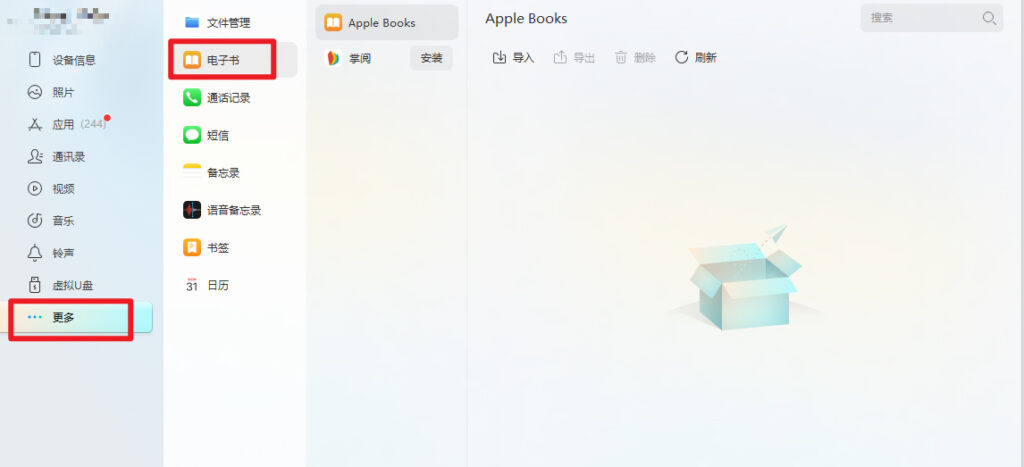
- 进入电子书管理。在左侧找到“我的设备”,选择“电子书”。不同版本可能把该入口放在资料管理区域。
- 选择导入。点击“导入”,选择单个文件或文件夹,再选电脑中的 EPUB/PDF。先用一本小文件测试,不要第一次就批量导入几百本。
- 等待任务结束。传输期间保持手机解锁和数据线稳定,不要关闭爱思助手,也不要让电脑休眠。
- 手机端验证。打开“图书-书库”,找到新书,检查封面、总页数、目录和至少三处正文。
爱思助手官方旧版教程的导入电子书操作说明给出的核心入口就是“我的设备-电子书-导入”,并说明可管理 PDF 和 EPUB。由于教程发布时间较早,按钮样式可能变化,本文只采用仍可验证的操作逻辑,不把旧截图当成当前界面。
导入成功后应该看到什么
电脑端任务应显示完成,电子书列表出现文件名;iPhone“图书”App 的书库中出现封面或文档缩略图。点击后能正常打开,EPUB 可翻页并调整显示,PDF 可查看连续页面。只在电脑端出现而手机端没有,先退出“图书”再重开,并检查是否切换到了正确的书库分类。
如果爱思助手连设备信息都读不到,应先解决连接和信任问题,可参考站内的爱思助手连接 iPhone 失败排查。连接故障没有解决前,反复点击导入不会让文件进入手机。
EPUB 导入后打不开或排版错乱
- 先在电脑上用可信阅读器打开 EPUB,确认源文件本身可读。
- 把文件名改为简短的中文或英文字母,移除特殊符号,再重新导入副本。
- 只导入一本进行对照;若其他 EPUB 正常,问题集中在该文件结构。
- 不要直接修改扩展名。TXT、MOBI、AZW 等格式改名为 EPUB 并不会自动转换。
- 来源文件有数字版权保护时,应使用提供者允许的 App 和账号阅读,不要尝试绕过保护。
PDF 导入后空白、模糊或太大
先在电脑打开 PDF,确认每页都能显示。扫描版 PDF 本身可能只有图片,放大后模糊不是导入造成的。大文件传输失败时,先复制原件作为备份,再用可信 PDF 工具压缩副本;压缩后抽查文字和图片,确认质量能接受。含密码或权限限制的 PDF 可能无法正常预览,应向文件提供者获取可合法阅读的版本。
Apple 的“图书”导入格式说明也说明“图书”可以处理 EPUB 和 PDF 等内容,并提醒部分格式需要相应第三方应用。虽然该页面描述 Mac 端导入,但可用于理解格式边界,不能据此推断爱思助手支持所有书籍格式。
批量导入怎样更稳
- 先建三个文件夹:待导入、已验证、失败待查,避免重复导入。
- 每批十到二十本,完成后在手机抽查,再处理下一批。
- 使用“作者-书名”命名,避免几十个“新建文档.pdf”。
- 电脑不要休眠,数据线不要经过不稳定的 USB 集线器。
- 保留电脑原文件。导入手机不是唯一备份,也不能代替云端或外置硬盘备份。
实际示例:导入课程资料
用户有一本 8MB 的 EPUB 教材和三份 PDF 讲义。先导入 EPUB,在“图书”中检查目录和章节跳转;然后分批导入 PDF,分别打开第一页、中间页和最后一页。发现其中一份 PDF 在电脑上也缺页,于是没有继续重试,而是重新下载合法原文件。这样能区分传输问题和源文件问题。
不建议的做法
- 不要为了导入一本书关闭 iPhone 安全功能或使用越狱。
- 不要从不明网站下载所谓“全格式解锁插件”。
- 不要在没有备份时清空“图书”资料重新同步。
- 不要只看爱思助手提示“成功”,手机端打开验证才算完成。
- 不要导入来源不明的侵权或恶意文件。
换新 iPhone 前怎样保留这些电子书
不要把“已经导入手机”当作长期备份。先保留电脑中的 EPUB/PDF 原件,并复制到另一块可靠存储介质;记录哪些书已在手机端验证。换机后优先使用 Apple 提供的数据迁移或 iCloud 同步路径,完成后在新手机抽查书库。若某些自行导入内容没有同步,再用原文件重新导入,不要从旧手机目录里寻找来源不明的缓存文件。
如果准备删除旧手机数据,至少先确认新手机能打开几本代表性书籍,包括一本 EPUB、一个普通 PDF 和一个较大的扫描 PDF。确认目录、批注和阅读进度是否属于你需要保留的范围,再决定是否抹掉旧设备。
常见问题
导入后在“图书”里找不到怎么办?
退出并重开“图书”,检查书库分类和搜索;再回到爱思助手确认任务完成、设备未中途断开。
可以导入 MOBI 或 AZW 吗?
不要假设可以。优先准备 EPUB 或 PDF;其他格式应使用合法转换方式或对应阅读 App。
导入会覆盖原来的书吗?
通常会新增内容,但同名文件的处理可能因版本而异。先备份并用一本副本测试。
为什么连接后没有“电子书”入口?
确认设备已解锁并信任电脑,更新爱思助手后重新识别。入口可能位于“我的设备”或资料管理分类。
不用爱思助手可以导入吗?
可以考虑 Apple“图书”、隔空投送、文件 App 或云盘等官方路径,选择取决于电脑系统和文件来源。
更多连接、备份和资料管理教程可从爱思助手下载首页按实际问题查找。
资料核对日期:2026 年 8 月 29 日。功能入口依据爱思助手教程与 Apple 格式说明整理;版本不同可能调整菜单。