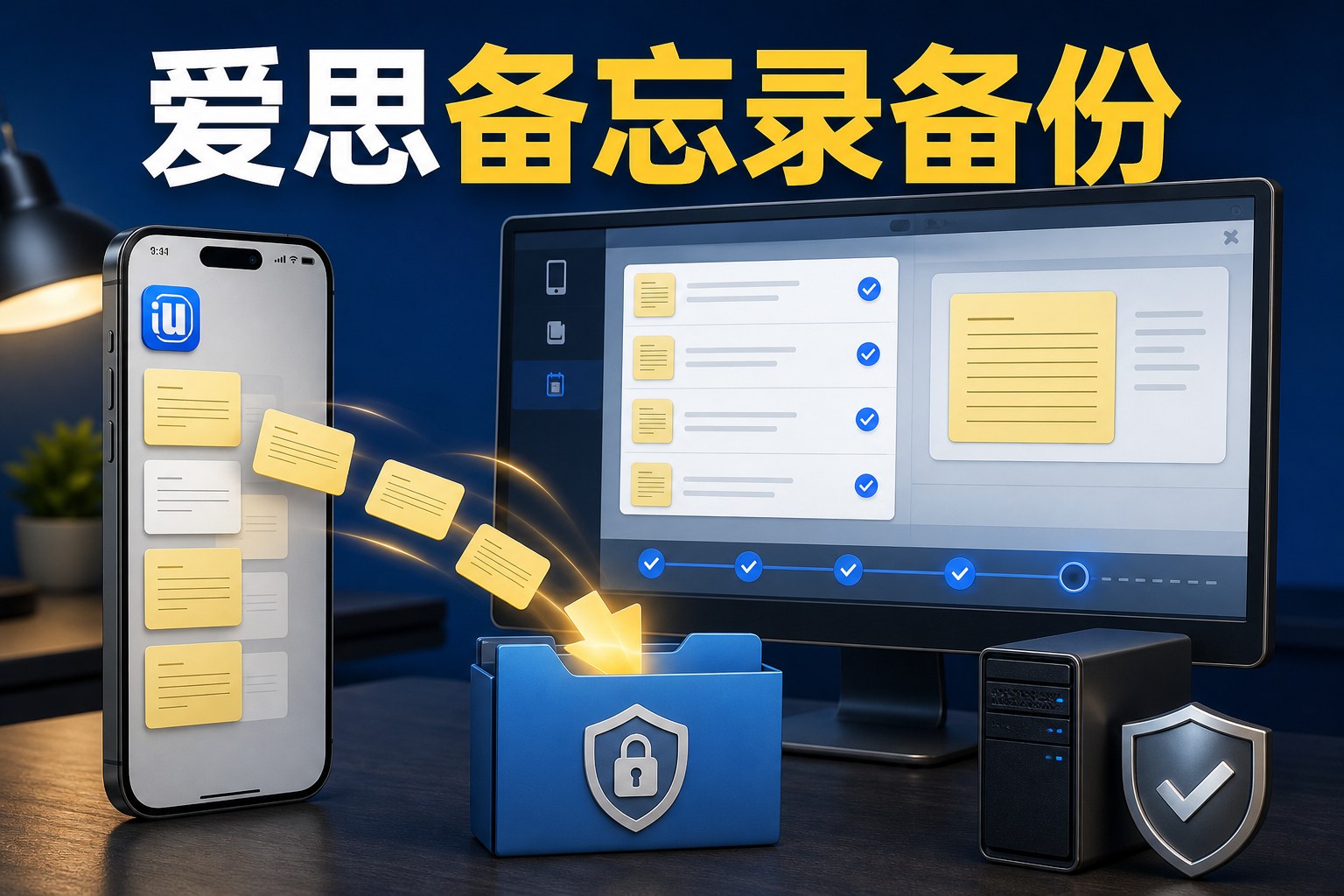
把旧手机、邮箱或电脑中的联系人导入 iPhone,看似只是“把通讯录复制进去”,实际最容易出现的问题却是重复联系人、姓名乱码、号码字段错位、备注丢失,以及 iCloud 同步后在多台设备上同时发生变化。使用爱思助手导入通讯录前,先确认联系人来自哪里、文件是什么格式、iPhone 当前由哪个账户同步通讯录,再决定是通过电脑端导入,还是使用 iCloud、邮件账户或系统自带方式。
本文以 VCF/vCard 联系人文件为核心,说明爱思助手导入通讯录的准备、操作、验收与故障排查。本站 AISI.IM 是第三方教程网站,并非爱思助手官方网站;不同客户端版本的按钮名称可能略有变化,实际以软件界面和系统提示为准。
导入前先判断联系人来源
不要在没有备份的情况下直接批量导入。先确认原联系人属于以下哪一种:
- VCF/vCard 文件:常见扩展名为
.vcf,可以包含一个或多个联系人; - CSV 或 Excel 表格:字段结构不统一,通常需要先转换为受支持的联系人格式;
- iCloud 通讯录:已通过 Apple 账户在多台设备间同步;
- Google、Outlook 或企业账户:联系人属于邮件账户,不一定真正保存在本机;
- 旧 Android 手机:更适合先导出 VCF,或使用 Apple 的“转移到 iOS”等迁移方式;
- SIM 卡联系人:应优先使用 iPhone 系统提供的“导入 SIM 卡通讯录”。
联系人来源不同,导入后的保存位置也不同。若当前 iPhone 同时开启 iCloud、Google 和企业通讯录,导入前应在“通讯录”的列表或账户设置中确认默认账户,避免新联系人被写入错误账户。
爱思助手导入通讯录前的准备
先做一份可恢复的备份
至少保留两份副本:一份原始 VCF 文件,一份当前 iPhone 通讯录的导出或整机备份。可先参考爱思助手 iPhone 全备份与恢复指南,并确认备份文件实际保存位置。若电脑磁盘空间紧张,可查看电脑版备份目录查找与迁移方法。
不要只确认“任务完成”,还要能打开备份目录、看到文件,并记录导入前联系人总数。这样出现覆盖、丢失或重复时,才有对照依据。
检查 VCF 文件是否可读
建议先复制一份 VCF 再操作,不要直接修改唯一原件。可以用文本编辑器查看文件是否包含 BEGIN:VCARD 和 END:VCARD。若文件只有几 KB 却声称包含数千联系人,或打开后是乱码、网页代码、压缩包内容,应先重新导出。
VCF 可能使用不同的 vCard 版本和字符编码。中文姓名、公司、备注和地址最容易因编码问题出现乱码,因此先用少量测试联系人导入,比一次性导入全部更安全。
确认设备连接和信任状态
使用支持数据传输的数据线连接 iPhone,保持设备解锁,并在手机端确认是否信任电脑。若爱思助手一直读取设备信息、通讯录为空或连接反复中断,可先按照照片、应用和设备信息加载失败排查检查数据线、USB、驱动和信任授权。
使用爱思助手导入通讯录的通用步骤
- 在电脑上打开已核验来源的爱思助手客户端,再连接并解锁 iPhone;
- 进入设备资料管理区域,找到“通讯录”或“联系人”分类;
- 先查看当前联系人数量,必要时执行导出备份;
- 选择“导入”或类似功能,选取准备好的 VCF 文件;
- 若软件允许选择全部或部分联系人,先导入 3—5 个测试联系人;
- 在 iPhone 上打开“通讯录”,检查姓名、号码、国家区号、邮箱、备注和头像;
- 确认测试正常后,再导入剩余联系人;
- 完成后记录联系人总数,并检查是否出现重复项。
不同版本的爱思助手界面可能变化,不要根据网络截图盲目寻找固定按钮。若客户端没有显示通讯录导入入口,应先确认设备已经解锁、信任关系正常,并核对当前版本是否支持该功能,不要安装来历不明的“增强版”或插件。
也可以使用 iCloud 或 iPhone 自带方式导入
通过 iCloud.com 导入 VCF
Apple 官方支持在电脑或平板浏览器中登录 iCloud.com 通讯录并导入 vCard。导入后,联系人会进入“所有联系人”;只要 iPhone 使用同一 Apple 账户并开启 iCloud 通讯录,变化会同步到设备。此方法不依赖第三方电脑客户端,适合已经稳定使用 iCloud 通讯录的用户。
但要注意:iCloud 通讯录开启后,在任一设备上新增、编辑或删除联系人,都可能同步到其他设备。导入前应先确认账户正确,并保留导出副本。
在 iPhone 中打开 VCF 附件
Apple 也支持在 iPhone 上打开邮件或信息中的 .vcf 附件并添加联系人。联系人数量较少时,这种方式更直接。若是数百或数千条联系人,建议先在电脑端整理,避免逐条确认和重复导入。
SIM 卡和邮件账户联系人
SIM 卡联系人应通过“设置”中的通讯录选项导入。Google、Outlook 或企业账户联系人,则应先添加相应账户并开启通讯录同步。不要把账户同步问题误判为爱思助手导入失败。
导入后出现重复联系人怎么办
重复联系人通常不是单一文件造成,而是同一批联系人同时存在于 iCloud、Google、本机和导入文件中。处理前先在“通讯录”中查看不同列表或账户,确认重复项来自哪里。
- 同一联系人仅姓名相同、号码不同:先人工核对,不要批量删除;
- 同一 VCF 被重复导入:恢复导入前备份,或按导入时间和账户分组清理;
- iCloud 与 Google 同时保存同一批联系人:决定一个主账户,再关闭不需要的通讯录显示或同步;
- 系统提示发现重复联系人:逐项检查合并结果,特别注意公司、备注和多个电话号码。
不要使用来源不明的“一键去重”工具直接写入通讯录。联系人包含电话号码、地址和工作信息,安装前应先阅读爱思助手权限、证书与数据风险检查指南。
常见故障排查
导入后中文姓名乱码
通常与 VCF 编码或生成工具有关。先用原导出软件重新导出 UTF-8 编码的 vCard,再用少量联系人测试。不要在文本编辑器中批量替换字符后直接覆盖唯一文件。
电话号码导入了,但国家区号或分机丢失
检查源文件是否把号码写在正确的电话字段中。部分表格转换工具会把号码识别为数字,删除开头的“+”或零。转换前应把电话号码列设置为文本格式,并抽查多个国家和地区的号码。
联系人导入后在手机上看不到
先检查“通讯录”App 当前显示的列表,确认是否只显示了某个账户;再检查 iCloud 或邮件账户的通讯录开关。若电脑端显示成功而手机端没有变化,重新解锁设备、检查信任和连接,不要立即重复导入。
导入过程中断或爱思助手无响应
保持手机解锁,避免电脑休眠,更换主机直连 USB 接口并关闭正在占用设备的其他管理软件。中断后先核对已经导入多少联系人,再决定继续或从备份恢复,避免重复写入。
联系人照片、分组或备注没有完整保留
不同 vCard 版本、导出工具和目标账户对字段的支持并不完全一致。重要备注、公司字段、多个地址和联系人照片应在测试导入时重点检查。特别重要的信息可额外导出为表格或 PDF 留档,但不要把表格当作可直接恢复的通讯录备份。
兼容性和隐私风险
- 公司管理设备可能通过 MDM 限制通讯录导入、导出或账户添加;
- 共享电脑上不要长期保存包含私人号码和地址的 VCF 文件;
- 完成后应从下载目录、桌面和回收站清理临时副本,但保留加密备份;
- 不要把 Apple 账户密码、设备密码或短信验证码交给远程客服;
- 不要为导入通讯录而安装未知根证书、描述文件或远程控制软件。
常见问题
爱思助手可以直接导入 Excel 通讯录吗?
是否支持取决于客户端版本和导入格式。更稳妥的方式是先把表格整理并转换为规范 VCF,再用少量联系人测试。转换时应保留姓名、多个电话、邮箱、公司和备注字段。
导入通讯录会覆盖原联系人吗?
多数情况下会新增或合并,但不同工具和账户的处理方式可能不同,不能假设一定不会覆盖。导入前必须备份,并记录联系人数量。
没有爱思助手也能导入 VCF 吗?
可以。可以通过 iCloud.com 导入 vCard,或在 iPhone 上打开 VCF 附件。SIM 卡和邮件账户联系人也有对应的系统导入或同步方法。
导入后联系人会同步到其他设备吗?
若这些联系人保存在 iCloud、Google 或其他开启同步的账户中,修改会同步到使用同一账户的设备。导入前应确认默认账户和同步范围。
结论
爱思助手导入通讯录的安全顺序是:确认来源和目标账户,保留原始 VCF 与当前通讯录备份,用少量联系人测试,核对中文、号码、备注和照片,再执行批量导入。完成后检查重复联系人和多账户同步,避免因为重复导入或误删除让问题扩散到所有设备。若现有联系人来自 Android,可同时参考安卓手机数据转移到 iPhone 指南,选择更适合的数据迁移路径。
公开资料:Apple:在 iCloud.com 上导入或导出联系人;Apple:在 iPhone 上导入联系人;Apple:在 iPhone 上跨设备同步通讯录。