在 Linux 上连接 iPhone,需依次准备通信组件、检查服务、解锁并授权手机,最后用命令确认设备是否可读取。本文介绍基础连接流程,不涉及故障排查或爱思助手客户端安装。
usbmuxd 是 iPhone 与电脑通过 USB 通信时使用的守护进程;libimobiledevice 项目则提供与苹果移动设备交互的命令行工具。安装软件包或看到服务运行,都不能单独证明 iPhone 已完成授权并成功连接。可参阅 libimobiledevice 项目说明(GitHub)。
本文由第三方教程网站爱思助手下载发布,不是苹果或爱思助手的官方支持页面。
一、确认 Linux 发行版并安装 usbmuxd
先查看系统标识和版本,再使用对应发行版的软件包管理器。运行:
cat /etc/os-release
在基于 Debian 或 Ubuntu 的系统上,可从发行版软件源安装 usbmuxd 和 libimobiledevice-utils:
sudo apt update
sudo apt install usbmuxd libimobiledevice-utils
可在 Debian 软件包目录中的 usbmuxd 页面(Debian)和 Ubuntu 软件包目录中的 usbmuxd 页面(Ubuntu)核对包名。软件包名称和安装命令会因发行版及版本而异。Fedora、Arch Linux 等系统应到各自的官方软件源查找 usbmuxd 与 libimobiledevice,不要直接照用上面的命令。
如果还要安装爱思助手 Linux 客户端,可查看爱思助手 Linux 版专题(爱思助手下载)。客户端安装属于另一项任务,不在本文的连接步骤内。
**检查结果:**安装程序应正常结束,且没有报告软件包安装失败。请使用发行版官方软件源,避免来源不明的安装包。usbmuxd 是否需要单独配置启动,取决于发行版的打包方式。
二、查看 usbmuxd 服务状态
使用 systemd 的系统可以先查询服务状态:
systemctl status usbmuxd.service
systemd 的基本资料可见 systemd 词条(维基百科)。如果系统提供 usbmuxd.service 单元,命令会显示其当前状态;请以终端实际输出为准。
若系统提示找不到该单元,不要据此断定软件包安装失败,也不要套用其他发行版的服务名称。不同系统可能采用不同的服务管理方式或启动机制,应查阅对应发行版的文档。
服务状态只反映后台通信组件的情况,不能证明 iPhone 已解锁、已点选信任或已通过设备验证。除非当前系统文档明确要求,否则无需为了连接而手动启动或停止服务。也就是说,usbmuxd 服务启动与手机授权是两个独立检查点。
三、用 USB 连接 iPhone 并确认信任
先解锁 iPhone,再用 USB 数据线连接 Linux 电脑。手机若显示“信任此电脑?”提示,请确认电脑可信后点选“信任”,并按屏幕要求输入设备密码。苹果的“信任此电脑?”提醒说明(Apple 支持)介绍了这项设备授权的用途。
信任操作需要在 iPhone 上确认,不能由 Linux 端的服务状态代替。如果手机没有显示提示,可先查看关于 iPhone 未弹出信任提示的说明(爱思助手下载);本文不展开提示缺失的排查方法。这一步也就是 Linux 信任此电脑的确认环节。
四、用 libimobiledevice 验证设备
确认已安装 libimobiledevice 命令行工具后,运行:
idevice_id -l
如果命令输出设备标识,说明工具已列出当前可访问的 iPhone。若没有输出,这项检查尚未确认设备可用;不能只凭服务显示运行,就认定连接完成。设备标识可能属于个人设备信息,分享终端截图前应先遮挡。
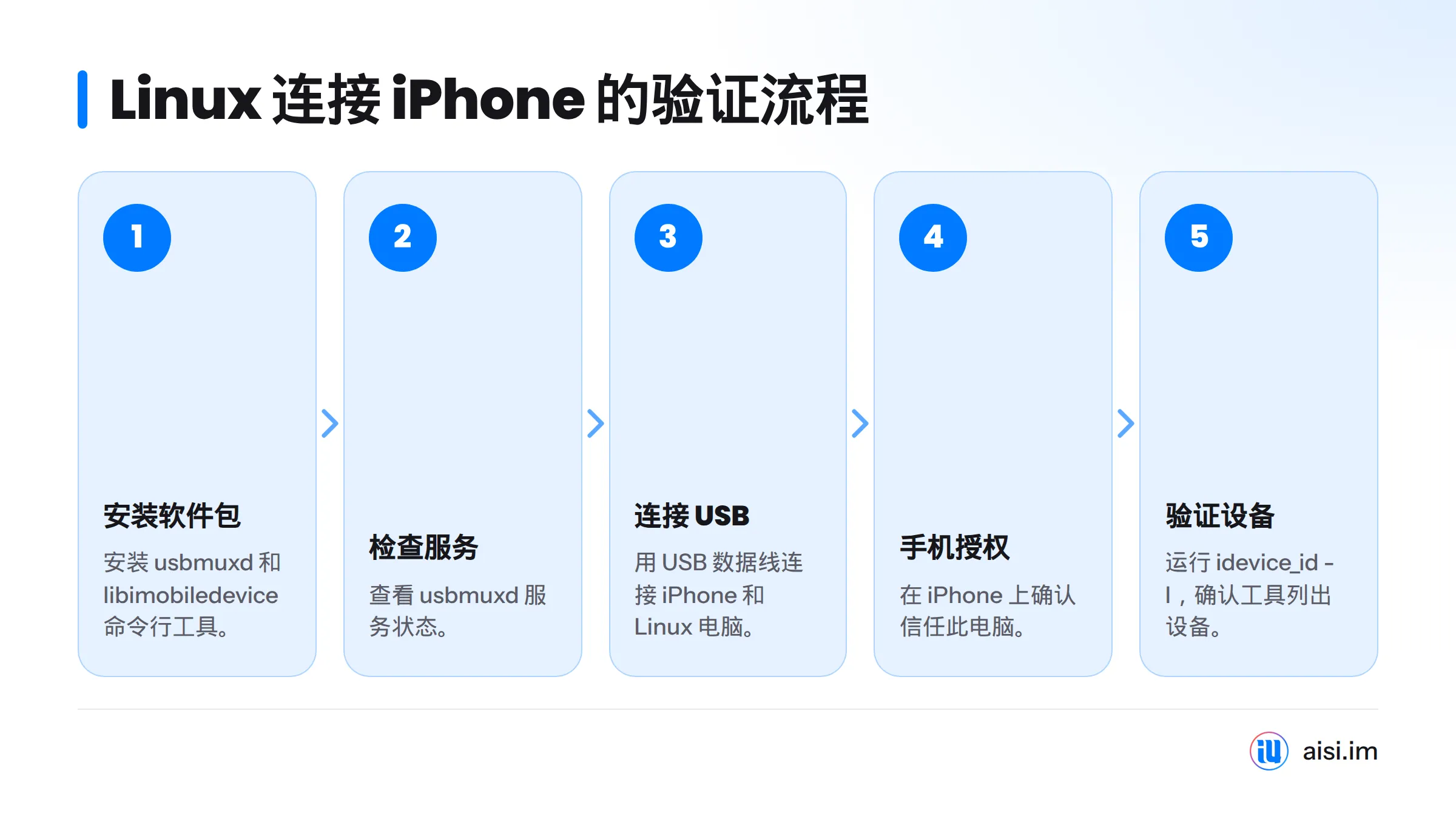
基础流程可以概括为:
安装软件包 → 检查服务 → 连接 USB → 在手机上授权 → 用 idevice_id 验证
这项验证只表示命令行工具列出了设备,不保证爱思助手 Linux 客户端或其他应用一定能识别它。如果命令已运行,但设备仍未识别,请转到爱思助手 Linux 连接 iPhone 排查指南(爱思助手下载)。
五、结束操作后再拔线
完成正在进行的设备操作后,先退出正在使用 iPhone 的程序,再拔下 USB 数据线。是否需要手动停止 usbmuxd,应根据发行版文档和服务配置判断。如果服务由系统管理或按需启动,不必把停止服务当成每次断开连接的固定步骤。不了解服务用途时,不要强制结束相关进程。
连接前后检查清单
- 已确认 Linux 发行版和版本。
- 已从发行版官方软件源安装所需软件包。
- 已根据系统实际情况查看
usbmuxd服务状态。 - iPhone 已解锁,并在出现提示时确认信任。
- 已运行
idevice_id -l,并根据输出判断验证结果。 - 已结束设备操作,再拔下数据线。
服务运行、手机信任授权、命令行列出设备,是三个不同的检查点。按顺序完成并确认每一步结果,才能判断基础的 Linux 连接 iPhone 流程是否完成。
Related: 先完成 DEB 客户端安装, 先完成 RPM 客户端安装