
遇到“苹果驱动安装失败”时,先确认报错来自 Windows、设备管理器,还是爱思助手安装程序。接着检查 Apple Mobile Device 服务和设备管理器中的驱动状态,再依照 Apple 或 Microsoft 的官方说明更新或重新安装。完成后重新连接 iPhone,确认设备状态是否变化。
不要先下载来源不明的驱动包,也不要把爱思助手客户端安装失败直接当成苹果驱动故障。下面按顺序排查,出现无法确认的提示时就暂停操作,并保留完整报错信息。
第一步:确认报错来自哪里
记下报错出现的窗口、完整提示文字和时间。Windows 的驱动安装提示、设备管理器中的设备状态,以及爱思助手安装或启动时的提示,可能对应不同问题,不能混为一谈。
| 看到的现象 | 记录内容 | 初步判断 |
|---|---|---|
| Windows 提示驱动安装失败 | 设备名称、提示原文、驱动发布者和版本 | 检查驱动状态 |
| 设备管理器出现黄色感叹号 | 设备名称、状态文字、错误代码 | 记录完整状态,不要只凭图标判断原因 |
| 爱思助手安装程序报错 | 报错窗口和安装环节 | 属于客户端安装问题,不等同于苹果驱动故障 |
确认电脑运行的 Windows 版本,并记下 Apple 软件的来源。不要从不明网站下载所谓的“万能驱动”。如果需要核对爱思助手电脑端版本,可查看Windows 版下载与安装说明;如果报错发生在客户端安装过程中,请先查看爱思助手版本选择说明。
第二步:检查 Apple Mobile Device 服务
Apple Mobile Device 服务与 Apple 软件在 Windows 上连接移动设备有关。Apple 的电脑无法识别 iPhone 时的处理说明列出了检查并重新启动该服务的步骤。
- 断开 iPhone 与电脑的连接,并关闭相关 Apple 程序。
- 按 Windows 键+R,输入
services.msc,再按回车打开服务管理界面。 - 找到 Apple Mobile Device Service,记录该服务是否存在及其当前状态。
- 如果服务存在,按 Apple 指引检查启动类型并尝试重新启动。随后重启电脑,再次检查服务状态。
如果服务不存在、界面选项与 Apple 说明不符,或系统要求执行未经核实的修复操作,请先停下。不要自行修改注册表或下载服务文件;查阅 Apple 支持说明,必要时联系官方支持。服务状态变化只能作为排查线索,不能单独证明故障原因。
第三步:查看设备管理器中的 iPhone 驱动状态
在 Windows 开始菜单上右键,打开设备管理器。界面可能随 Windows 版本而异,可参照 Microsoft 的设备管理器驱动更新说明核对操作。
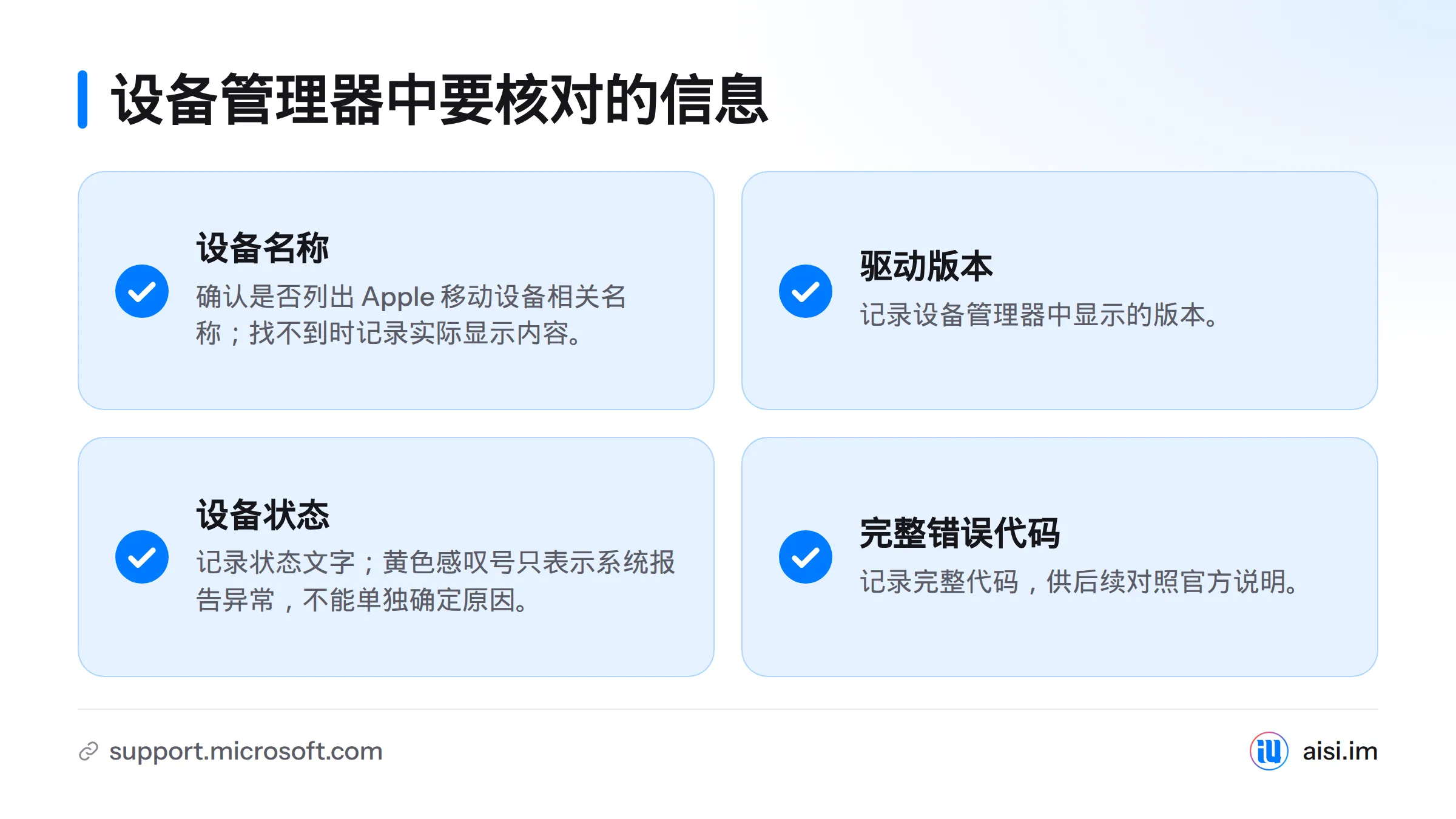
连接 iPhone 后,查看设备管理器是否列出 Apple 移动设备相关名称,并记录驱动版本、设备状态和完整错误代码。设备管理器用于查看硬件及驱动状态;黄色感叹号表示系统报告了异常,但图标本身不能确定具体原因。找不到预期名称时,记录实际显示内容,不要把其他设备认作苹果驱动。
第四步:按官方说明更新或重装驱动
优先采用 Apple 或 Microsoft 当前支持的下载、更新和安装方式。具体步骤取决于电脑上使用的 Apple 软件,以及 Windows 版本。旧教程中的固定菜单、文件夹位置或驱动版本未必适用于当前系统,应以官方说明和电脑实际界面为准。
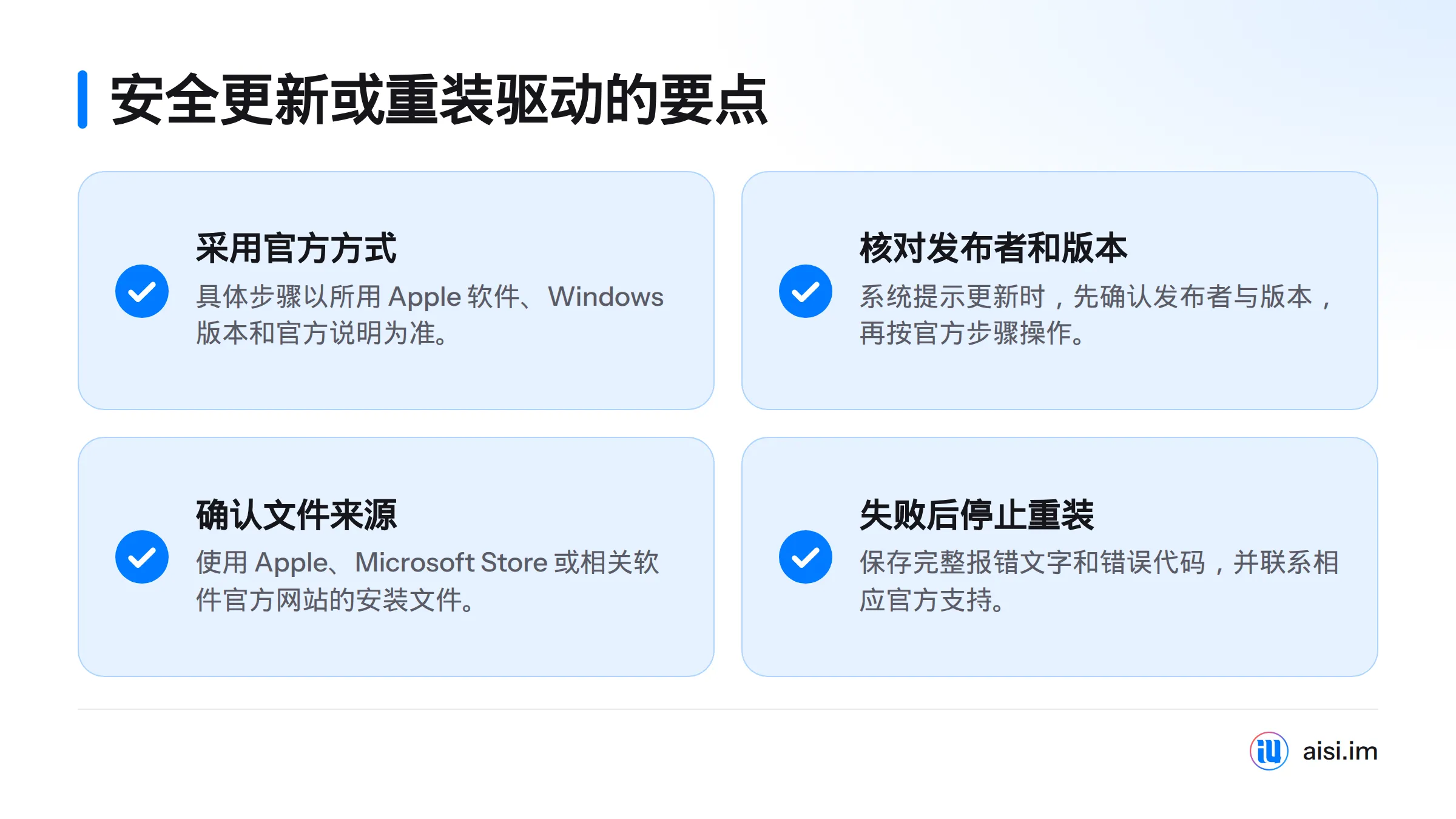
如果系统提示更新驱动,先核对发布者和版本,再按官方步骤操作。确认安装文件来自 Apple、Microsoft Store 或相关软件的官方网站。不要关闭安全检查,也不要强行安装签名或发布者不明的文件。若官方安装程序仍然失败,保存完整报错文字和错误代码,停止反复卸载、重装,并联系相应官方支持。
第五步:重新连接 iPhone 验证结果
完成官方更新或重装后,按 Apple 指引重启电脑,再连接 iPhone。检查设备管理器中的设备名称、状态文字和驱动版本是否变化。
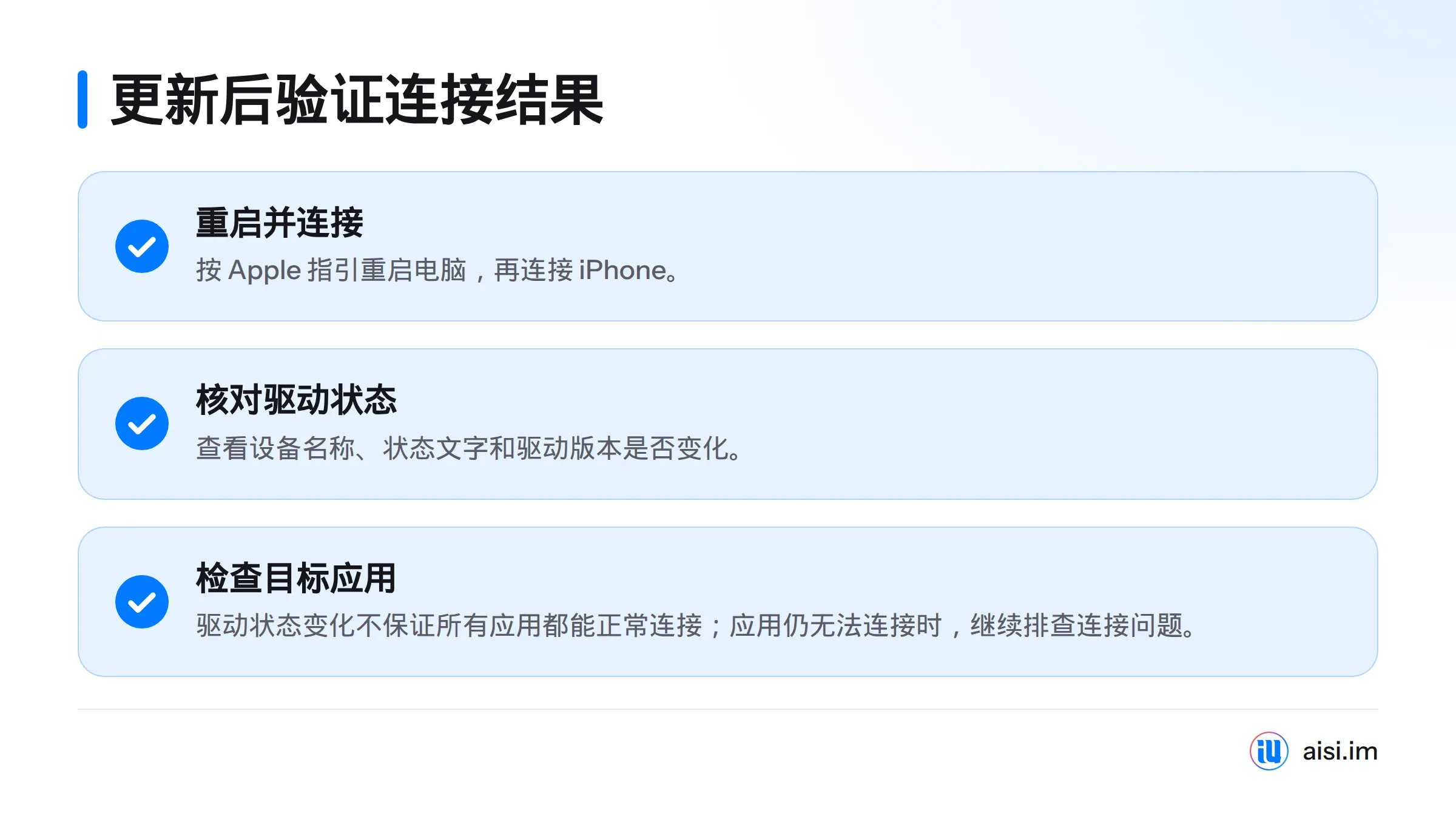
如果异常标记消失,或错误状态不再显示,说明设备管理器报告的驱动状态已有变化;这并不保证所有应用都能正常连接。如果驱动状态看起来正常,但爱思助手仍无法连接,请继续检查 iPhone USB 连接故障排查。如果设备仍未出现,可查看未发现设备的诊断指南。不要把连接线、信任提示或其他连接问题都归为驱动故障。
需要了解爱思助手及相关教程,可访问爱思助手下载站。该网站提供第三方下载信息和使用指南,并不代表爱思助手官方。
第六步:根据检查结果决定是否继续
| 检查结果 | 下一步 | 何时停止当前排查 |
|---|---|---|
| 驱动状态恢复 | 记录设备管理器显示,并在目标应用中复核 | 应用仍无法连接时,转查连接问题 |
| 状态没有变化 | 保存设备名称、状态和错误代码,查阅官方说明 | 不要反复卸载,也不要安装来源不明的驱动 |
| 服务缺失或官方安装失败 | 联系 Apple 或 Microsoft 支持 | 不要自行补装服务文件 |
| 报错来自爱思助手安装程序 | 按客户端安装问题排查 | 不要据此判断驱动故障 |
这套检查不需要抹掉 iPhone、刷机或清除用户数据,也不承诺恢复数据。操作前建议备份重要资料。遇到无法解释的错误代码、需要管理员权限的未知操作,或官方步骤与电脑界面不一致时,先停止操作并寻求官方支持。
常见问题
Apple Mobile Device 服务停止了,可以重启吗?
可以先按 Apple 支持说明检查服务并尝试重新启动,同时记录操作前后的状态。若服务不存在,或说明步骤与当前系统不符,不要自行下载文件补装。
设备管理器 iPhone 黄色感叹号代表什么?
它表示设备管理器报告了异常状态,但不足以单独判定故障原因。请记录设备名称、状态文字和错误代码,再对照 Apple 或 Microsoft 的相关说明。
驱动正常,爱思助手还是无法连接,怎么办?
问题可能不在驱动状态。请继续查看本文链接的 USB 连接或未发现设备诊断指南,不要仅因应用无法连接就反复安装驱动。
Apple Mobile Device USB Driver 安装失败或苹果驱动无法安装,先做什么?
先确认报错窗口、设备名称、发布者和错误代码,再检查 Apple Mobile Device 服务及设备管理器状态。确认问题确实与驱动有关后,按 Apple 或 Microsoft 的官方说明处理。遇到爱思助手驱动安装报错时,也要先分清提示来自客户端安装程序还是 Windows 驱动安装过程。
资料来源
- “如果电脑无法识别 iPhone 或 iPad”,Apple 支持
- “通过设备管理器更新 Windows 中的驱动程序”,Microsoft 支持
- “Device Manager”,维基百科)
Related: 核对安装包 SHA-256 的方法, 信任此电脑不弹出怎么办, 爱思助手安装失败的解决方法