爱思助手怎么整理桌面图标?如果你的电脑版爱思助手和连接的设备仍支持该功能,可以从“工具箱”进入“整理设备桌面”,拖动图标后点击“保存到设备”。先只移动一个图标,确认手机上也发生变化,再整理整页。找不到工具或保存失败时,直接使用 iPhone 自带的主屏幕编辑,不要为了调整图标而刷机。

先确认:你的设备是否适合用这个工具
爱思助手的这项功能有官方教程,但教程发布于2017年6月12日,不能据此承诺今天的每个 iOS 版本、每台设备都能使用。本文介绍的是官方记录的操作方式;是否可用,以你电脑中实际存在的工具入口、软件提示和手机上的保存结果为准,不把旧版界面当作新版保证。
适合尝试的情况是:应用很多,想用鼠标调整多个页面,且电脑能正常识别手机。如果只想把一个常用应用移到第一页,在手机上直接拖动通常更省事。想卸载应用、释放存储空间或备份聊天记录,则不是“整理桌面”解决的问题。
开始前准备一台自己信任的电脑和能传输数据的连接线,解锁手机,确认连接的是自己的设备。涉及其他设备管理功能时,可以从爱思助手首页查找对应问题,不必把所有维护操作一起执行。
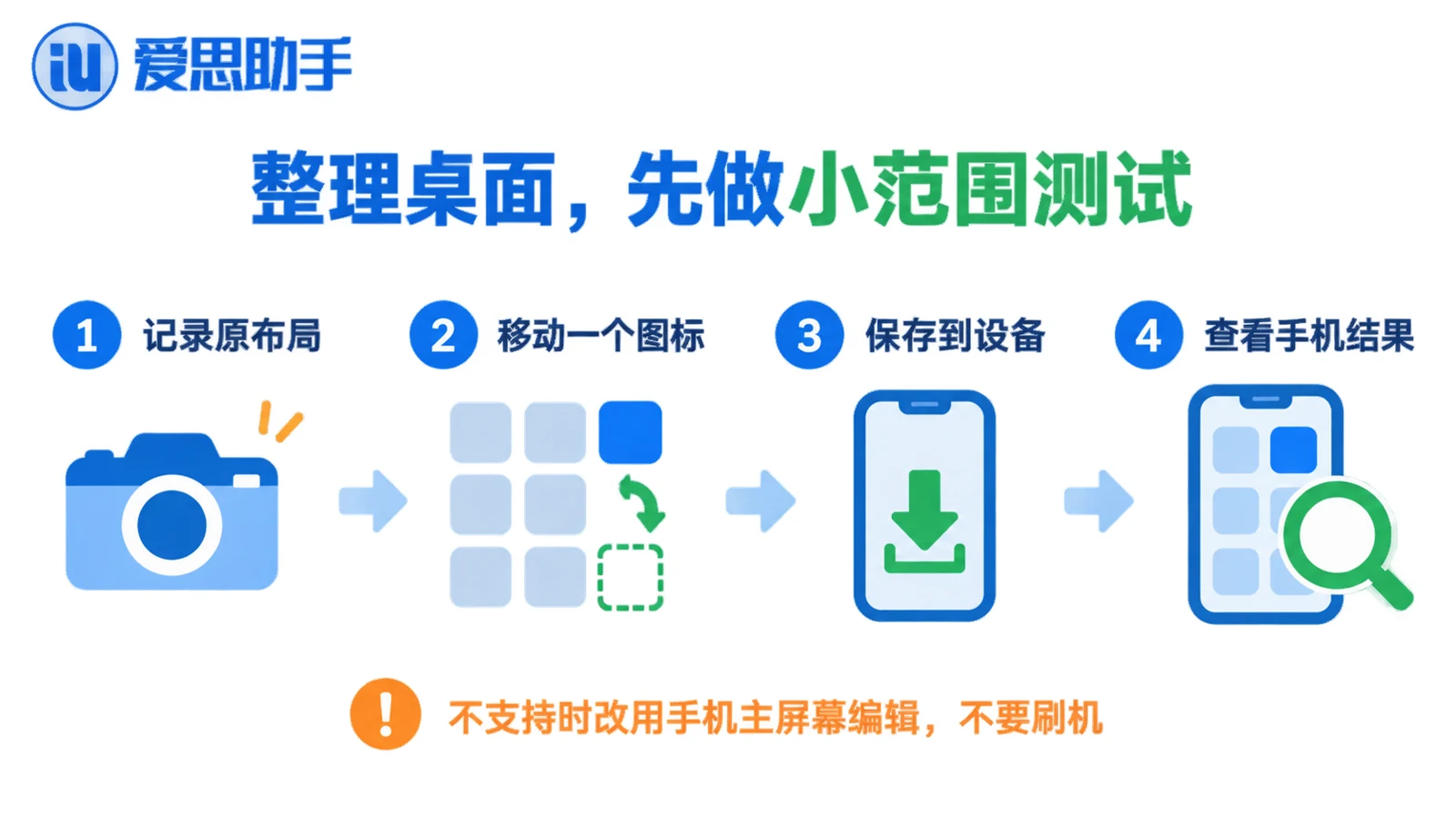
先记录布局,再动手移动
- 记录现状。在手机上分别截取各页主屏幕,重要文件夹也打开截一张。截图保存到自己能找到的位置,恢复时可以对照原来的顺序。
- 连接并识别设备。启动电脑版爱思助手,连接手机并解锁。如果手机询问是否信任电脑,只在确认电脑属于自己或可信管理方时同意。等待软件显示正确的设备信息。
- 打开工具。进入“工具箱”,寻找“整理设备桌面”。没有这一项就停止照搬本节,不要下载来历不明的所谓桌面修复插件。
- 检查读取结果。打开工具后,将电脑显示的页面与手机对照。若图标缺少、页面没有读全或设备提示不支持,先不要执行整页移动。
如果工具里提供布局备份功能,可以额外保存一份,并记下位置和对应设备。布局备份不是照片、应用内容或聊天记录的完整备份。准备同时做其他设备维护时,应另外参考爱思助手备份指南,不要因为保存了图标位置,就以为所有个人数据都有副本。
第一次只调整一个图标
挑一个不重要、容易辨认的应用,例如计算器或天气。在电脑的桌面整理窗口里,把它拖到同页另一个位置。这里的“拖动”是按住鼠标左键移动,到了目标位置再松开;不是点击应用后寻找安装或卸载按钮。
完成后点击“保存到设备”,等待工具返回结果,再看手机主屏幕:那个图标是否到了目标位置?其他图标是否仍正常?应用是否还能打开?三个结果都正常,才说明这次小范围操作有效。电脑预览变整齐,不等于手机已经保存。
这些按钮与拖动操作见于爱思助手官方桌面整理教程。教程还记录了跨页移动、调整页面顺序和按类别归入文件夹,但不同版本的可用情况需要逐项确认,不建议首次使用就同时应用全部功能。
确认可用后,按自己的使用习惯整理
把常用应用放在容易找到的位置。例如第一页保留通信、支付、导航和工作工具,低频应用放到后面。先移动几项,保存一次并检查手机,避免一次改动太大后说不清哪里出了问题。
需要跨页时,先看目标页。官方旧版工具支持跨页拖动;如果当前窗口能显示目标页,再把图标拖过去。目标页没有正确显示时,不要盲拖。不同系统对图标空位和排列方式的处理可能不同,最终应以手机显示为准。
整页顺序与单个图标分开调整。旧版教程通过拖动右侧页面来调整整页顺序。先确认当前软件也显示这个区域,再尝试移动一页、保存并复核。不要把“整页移动”理解成复制一整页应用。
自动归类前先想清楚。“按类别归入文件夹”可能改变你熟悉的查找习惯。银行、购物和记账软件是否应放在同一个文件夹,并不只有一种答案;应用不多时,手动建立少量文件夹通常更容易记住。
遇到异常,停在哪一步就检查哪一步
电脑无法识别手机时,先检查解锁状态、连接线和设备是否仍在线,不要反复点保存。工具能打开但页面读取不全时,退出该工具再确认设备连接,暂不做批量修改。保存后手机没有变化时,记录提示内容和软件版本,停止扩大调整范围。
“刷新”也容易被误解。官方旧教程中的刷新是按设备现状重新显示桌面,不是撤销所有已保存操作。如果已经把新布局写到手机,刷新通常只会重新读取这个新布局。需要恢复时,应对照截图手动调整,或在当前工具明确支持的前提下使用先前保存的布局备份。
不要把刷机、越狱、降级、抹掉设备或还原所有设置作为桌面整理的补救步骤。它们的影响远大于移动几个图标,也不能保证让一个旧工具重新兼容新系统。
不支持爱思工具时,直接在 iPhone 上完成
- 在主屏幕长按需要移动的应用,选择“编辑主屏幕”;图标开始抖动后,可以进行排列。
- 按住图标拖到新位置。需要放到另一页时,将它拖向屏幕边缘,切换页面后松开。
- 建立文件夹时,把一个应用拖到另一个应用上,再根据用途修改文件夹名称。
- 调整完成后,按当前机型显示的“完成”,或使用相应的主屏幕按钮结束编辑。
这条路线不依赖电脑工具,具体手势可对照Apple 官方的应用与文件夹整理说明。如果拖动的是小组件而非应用,或当前屏幕是 App 资源库,界面反应会不同,应先返回真正要整理的主屏幕页面。
整理前后常见的四个疑问
移动图标会删除应用数据吗?
正常的图标移动不是卸载应用。但不要误点删除、卸载或抹掉类操作;出现超出布局调整范围的确认提示时,先取消并读清楚。
布局备份能搬到另一台手机吗?
不能默认保证。两台手机的应用、系统和页面布局可能不同,也可能缺少对应应用。先核实工具支持范围,不要把布局文件当作整机迁移方案。
为什么电脑上有图标,手机上找不到?
先在手机搜索应用名称,区分位置改变与应用不存在。也要确认电脑显示的是当前设备,而不是尚未刷新的旧布局;不要马上重新安装应用。
需要经常重新整理吗?
没有固定频率。先保留一套能快速找到常用应用的顺序,新增应用时再局部调整。整理完成后重新截一份布局,比频繁自动归类更容易维护。