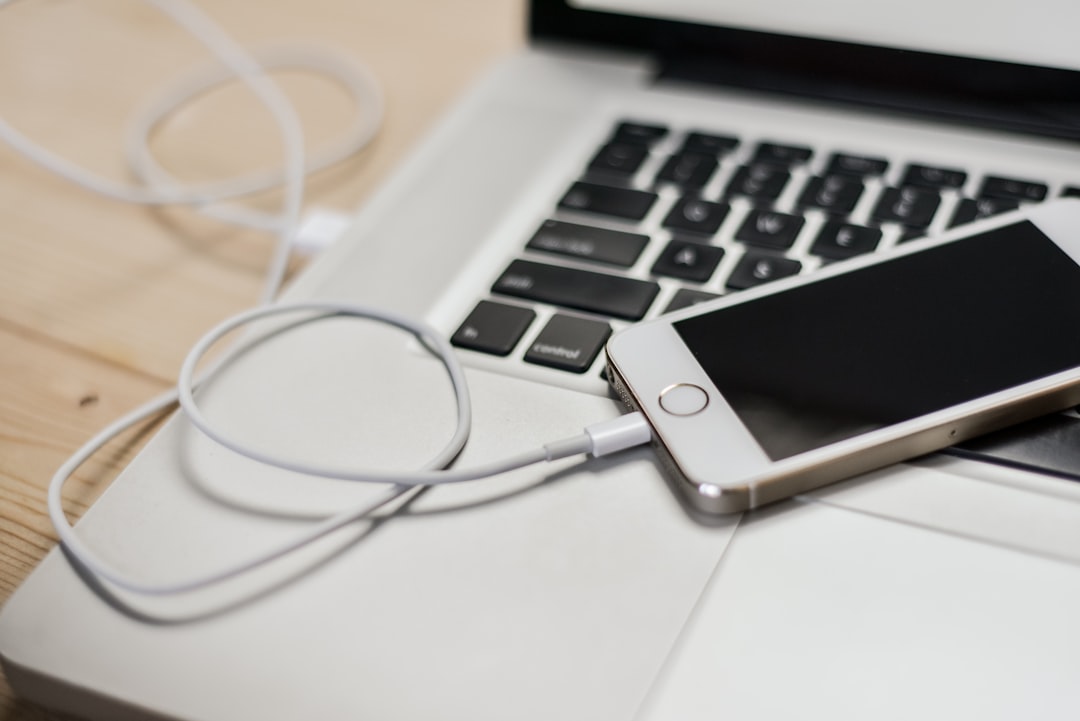
需要管理多台 iPhone 或 iPad 时,真正的难点不是“同时插上多少台”,而是如何避免设备混淆、备份覆盖、USB 供电不足和误操作。爱思助手可以帮助查看和管理已连接设备,但不同版本、电脑配置、USB 控制器和具体功能对多设备并发的支持可能不同。更稳妥的方式,是建立设备编号、独立备份目录和逐台确认流程,而不是追求一次批量完成所有高风险操作。
先明确多设备管理的适用场景
- 家庭中为多位成员备份照片和资料。
- 小型团队管理测试机或展示设备。
- 维修、验机或资产登记时读取设备信息。
- 换机前集中整理不同设备的备份。
如果设备属于公司、客户或其他家庭成员,开始前应获得明确授权,并说明会读取哪些信息、备份保存在哪里以及何时删除。
不要先插设备:先建立编号和记录表
多设备最常见的事故,是把备份、照片或操作对象对应错。建议为每台设备建立唯一编号,并记录:
- 设备所有人或资产编号。
- 机型、容量和外观颜色。
- 序列号后四位或其他不暴露完整身份的识别信息。
- 当前系统版本和可用空间。
- 备份日期、备份路径和是否加密。
- 本次允许执行的操作范围。
不要只依赖系统默认名称“iPhone”。可以在获得授权后修改设备名称,或在电脑端用标签和文件夹区分。
USB 扩展坞和数据线怎么选
优先保证稳定和供电
多台设备同时连接会增加 USB 带宽和供电压力。便宜的无源扩展坞可能导致设备反复断开、只充电不传数据或驱动频繁重连。建议:
- 优先使用质量可靠的数据线。
- 需要扩展时选择带独立供电的 USB 集线器。
- 高风险操作尽量直连电脑接口。
- 避免把所有设备接在同一个低功率转接器上。
- 开始前关闭电脑睡眠和 USB 节能造成的中断。
如果安装、驱动或后台服务出现异常,可先处理爱思助手安装服务内部错误,不要在连接不稳定时继续批量操作。
首次连接每台设备都要单独确认
- 一次只连接一台新设备。
- 解锁设备并确认“信任此电脑”。
- 核对机型、容量、序列号后四位和设备名称。
- 记录该设备对应的 USB 端口和线缆。
- 完成识别后再连接下一台。
如果某台设备无法识别,不要因为其他设备正常就忽略问题。可参考连接不上手机排查指南,逐台排除数据线、接口、信任和驱动问题。
为每台设备建立独立备份目录
备份文件应按“设备编号—日期—备份类型”命名,例如:
Family-A01_2026-07-23_EncryptedBackup
不要把多台设备的照片和备份全部放在同一个无分类目录。建议每台设备使用独立文件夹,并在备份完成后记录文件大小和加密状态。
- 系统备份、照片导出和文档导出分开保存。
- 加密备份密码不要写在公开表格中。
- 重要备份保留第二份副本。
- 定期删除已过期且确认不再需要的他人数据。
备份中断时,可参考全备份失败排查。
哪些操作适合逐台做,哪些不建议并发
适合低风险、逐台核对的操作
- 读取基础设备信息。
- 导出照片、视频和联系人。
- 查看存储空间和电池信息。
- 建立备份和资产记录。
不建议同时进行的高风险操作
- 刷机、升级、降级或恢复模式操作。
- 大规模删除照片、应用或用户数据。
- 同时写入多个大型备份。
- 证书、描述文件和 IPA 安装操作。
- 在供电不稳定的扩展坞上进行系统恢复。
即使软件界面允许选择多个设备,也应先确认当前版本是否支持该具体操作,并先用非关键设备测试。刷机和恢复一旦中断,可能造成设备无法启动或数据丢失。
家庭多设备管理流程
- 提前通知每位设备所有人,确认备份和导出范围。
- 逐台连接、核对身份并更新记录表。
- 优先导出照片和重要文件。
- 完成整机备份,并记录密码和路径。
- 处理存储空间、更新或连接问题。
- 逐台安全弹出并交还设备。
- 清理电脑上的临时文件和不再需要的个人数据。
家庭设备也涉及隐私。不要在未经同意的情况下查看短信、照片、聊天记录、定位或账户信息。
公司测试机或资产设备怎么管理
对于组织设备,应使用资产编号、标准化流程和权限控制。爱思助手可用于部分查看和维护,但不应代替正式的移动设备管理系统。需要远程策略、应用分发、账户限制、合规审计和设备锁定时,应评估正规的 MDM 方案。
- 建立设备借用和归还记录。
- 限制备份文件访问权限。
- 不要把员工或客户数据混入个人电脑。
- 操作前确认组织安全政策。
- 设备报废或转交前执行合规的数据清除流程。
多设备连接常见故障
连接第二台后第一台掉线
可能是扩展坞供电不足、USB 带宽紧张或线缆不稳定。减少同时连接数量,改用带供电集线器,或把关键设备直接连接电脑。
设备名称相同,容易选错
先逐台核对机型、容量和序列号后四位,再建立编号。进行删除、恢复或刷机前,必须再次核对。
备份速度越来越慢
检查系统盘和备份盘空间、磁盘健康、USB 速度以及是否同时执行多个大文件任务。不要让杀毒扫描、云盘同步和备份写入同时争用磁盘。
软件只能显示一台设备
这可能是当前版本、驱动或界面设计的限制。不要使用未知补丁强行开启多设备功能,可以改为逐台连接和操作。
常见问题
一台电脑一定能同时管理 10 台 iPhone 吗?
不能保证。实际数量取决于软件版本、USB 控制器、供电、驱动和操作类型。连接成功不等于适合同时备份或刷机。
可以同时给多台设备刷机吗?
不建议在普通家庭或办公电脑上并发执行。逐台刷机更容易核对固件、备份和错误信息,也能降低 USB 中断造成的风险。
多台设备可以共用一个备份文件吗?
不可以混用。每台设备应有独立备份记录和目录,恢复前必须确认备份与目标设备相匹配。
USB 扩展坞是否会影响识别?
会。供电不足、芯片兼容和线缆质量都可能造成断线。高风险操作应尽量直连电脑。
总结
爱思助手多设备管理的重点是可追踪和可恢复,而不是追求同时连接数量。先建立设备编号和授权记录,再逐台完成信任、识别和备份;使用稳定的数据线和带供电扩展坞;照片导出和信息读取可以分批处理,但刷机、删除和恢复应逐台执行。通过独立目录、操作清单和二次核对,可以显著降低设备混淆、备份覆盖和数据泄露风险。
多设备操作的结果核对清单
完成每台设备的连接或备份后,逐台核对设备编号、机型、容量、序列号后四位、备份日期、备份路径和操作结果。确认备份文件与目标设备对应,记录中断、断线或识别失败的设备。刷机、升级、降级、恢复、删除数据以及证书、描述文件和 IPA 安装等高风险操作不建议并发执行,应在确认当前版本支持具体操作后逐台处理,并在操作前再次核对目标设备和备份状态。
多设备管理前的授权与识别准备
在连接多台 iPhone 或 iPad 前,先确认设备所有人或组织已授权本次操作,并记录允许执行的范围。为每台设备建立唯一编号,记录机型、容量、外观颜色、序列号后四位、系统版本、可用空间以及备份日期和路径。首次连接时一次只连接一台设备,解锁并确认信任此电脑,再核对设备信息后记录对应的 USB 端口和线缆,完成识别后再连接下一台。
备份隔离与逐台操作流程
每台设备应使用独立的备份目录,并按设备编号、日期和备份类型记录文件。照片导出、文档导出和整机备份分开保存,完成后记录文件大小和加密状态。读取基础信息、导出资料和建立资产记录可以逐台分批处理;刷机、升级、降级、恢复、删除数据以及证书、描述文件和 IPA 安装等高风险操作不建议并发执行,应先确认当前版本是否支持具体操作,并逐台核对目标设备和备份状态。
多设备操作结果核对与故障边界
完成每台设备的连接或备份后,逐台核对设备编号、机型、容量、序列号后四位、备份日期、备份路径和操作结果,记录中断、断线或识别失败的设备。若连接第二台设备后出现掉线、只充电不传数据或驱动重连,应减少同时连接数量,检查数据线、接口、供电和信任设置;不要在连接不稳定时继续批量操作。软件能否同时显示或处理多台设备,可能受软件版本、电脑配置、USB 控制器、供电和具体功能影响,不能仅凭连接成功判断适合并发备份或刷机。
多设备操作的结果核对与停止条件
每完成一台设备的连接、资料导出或备份,都应逐台核对设备编号、机型、容量、序列号后四位、备份日期、备份路径和操作结果,确认备份文件与目标设备对应。出现设备识别不一致、备份路径不明、连接反复中断、供电不足或无法确认当前版本是否支持具体操作时,应停止批量处理,改为逐台核对并排查数据线、接口、信任和驱动问题。刷机、升级、降级、恢复、删除数据以及证书、描述文件和 IPA 安装等高风险操作不建议并发执行。
多设备并发支持的核验边界
一台电脑能否同时显示或处理多台 iPhone 或 iPad,取决于当前爱思助手版本、电脑配置、USB 控制器、供电、驱动以及具体操作类型,不能仅凭设备连接成功判断适合并发备份或刷机。开始前应先确认当前版本是否支持目标操作,并用非关键设备进行验证;如出现设备掉线、只充电不传数据、驱动反复重连、供电不足或无法确认版本支持情况,应停止批量处理,改为逐台核对设备身份、数据线、接口、信任设置和驱动状态。
多设备并发支持的核验边界与停止条件
一台电脑能否同时显示或处理多台 iPhone 或 iPad,取决于当前爱思助手版本、电脑配置、USB 控制器、供电、驱动以及具体操作类型,不能仅凭设备连接成功判断适合并发备份或刷机。开始前应先确认当前版本是否支持目标操作,并用非关键设备进行验证。出现设备掉线、只充电不传数据、驱动反复重连、供电不足或无法确认版本支持情况时,应停止批量处理,改为逐台核对设备身份、数据线、接口、信任设置和驱动状态。