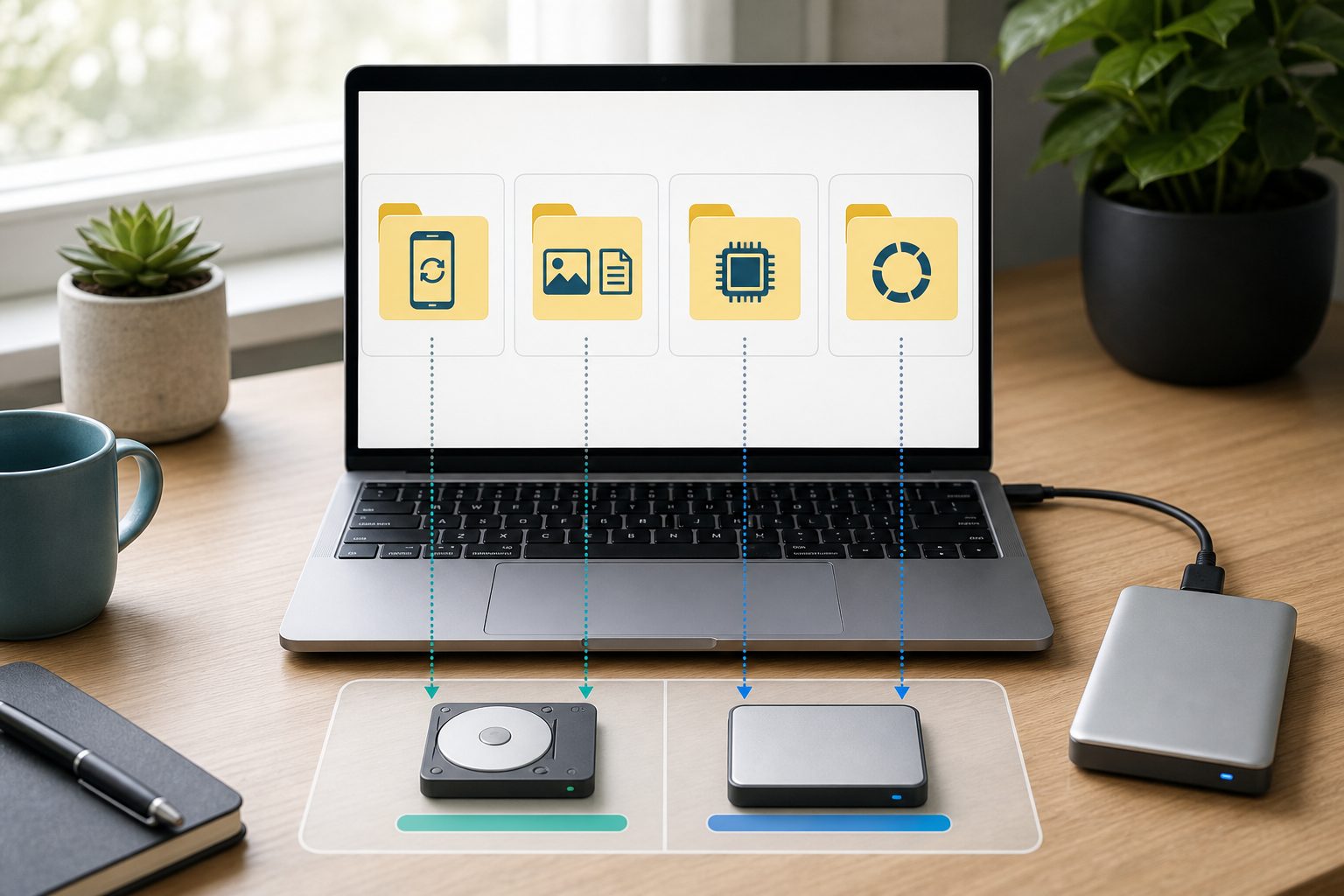
爱思助手的本地数据不是一个文件夹:设备备份、照片导出、固件、缓存和日志承担完全不同的作用。真实路径会随系统、版本和用户设置变化,所以先从当前软件的设置或任务管理中定位,再根据文件用途决定移动或删除,不能照抄网上固定目录。
五类本地文件分别有什么作用
| 类别 | 内容用途 | 能否随意删除 |
|---|---|---|
| 设备备份 | 恢复设备数据所需的清单、数据库和文件 | 不能,先验证并保留副本 |
| 导出资料 | 照片、视频、联系人、文档等可直接使用的文件 | 确认另有副本后再决定 |
| 固件下载 | 刷机或恢复使用的系统文件 | 任务结束且不再需要时可清理 |
| 缓存与缩略图 | 加快界面加载和预览的临时数据 | 退出任务后按软件说明清理 |
| 日志 | 记录报错、服务和传输过程 | 故障解决并完成脱敏后可清理 |
判断文件能否删除,关键不是扩展名或体积,而是它是否承担恢复、证据或当前任务的作用。设备备份通常由多个文件共同组成,单独留下最大的数据库也不等于完整备份。
如何在当前版本中找到真实目录
- 打开爱思助手设置,查看下载、备份、导出和缓存相关项目。
- 在备份管理、下载管理或任务记录中查找“打开目录”“在资源管理器中显示”等入口。
- 记录完整路径、磁盘盘符、文件夹容量和最近修改时间。
- 创建一个小型测试导出,观察哪个目录新增文件,验证路径用途。
- 退出应用并确认没有任务运行后,再执行移动、复制或清理。
不同版本可能修改默认路径,用户也可能手动选择其他磁盘。公司电脑还可能通过策略重定向用户文件夹,因此本站不把某个固定目录描述为所有设备的唯一答案。
案例:D盘有空间,为什么仍提示不足
某用户把备份目录设在空间充足的D盘,但任务仍失败。检查发现系统盘只剩很少空间,而应用需要在系统临时目录生成索引。用户停止任务,清理可确认的系统临时文件,把固件下载目录迁到D盘并保留足够系统盘余量,备份恢复正常。这个案例说明,最终目录和临时目录要同时检查。

系统盘空间不足时怎么迁移
- 暂停并结束当前备份、固件下载和导出任务。
- 在应用设置中确认目标路径是否支持更改,不直接拖动正在使用的目录。
- 选择空间充足、连接稳定的本地磁盘;长时间任务避免使用易松动的U盘。
- 先复制原目录,核对文件数量和总容量,保留旧目录不动。
- 在软件中选择或重新建立新路径,完成一次小任务测试。
- 确认备份列表、导出文件和下载任务都能读取后,再清理旧副本。
系统盘即使不是最终存储位置,也可能用于临时文件。系统盘接近满载时,备份仍可能失败。可参考全备份失败排查同时检查目标盘与系统盘。
Apple 官方本地备份与爱思助手备份要分开
Finder、Apple Devices 或 iTunes 创建的 Apple 本地备份有自己的管理方式。Apple 官方建议通过 Finder 或 Apple Devices 的“管理备份”查看、归档或在资源管理器中显示,而不是直接编辑备份内部文件。爱思助手的备份目录可能不同,不能把两种目录混合、改名或互相覆盖。
需要保留两种备份时,建议在上一级建立清晰文件夹并记录来源,例如“Apple 官方备份”和“爱思助手备份”,但不要修改工具内部生成的子目录结构。移动前先关闭相关应用并复制而不是剪切,验证新副本后再删除旧位置。
固件和安装包如何判断能否删除
先在下载管理中确认任务已完成或取消,没有正在验证、解压或刷写。固件可以重新下载,但版本是否仍签名、下载源和文件完整性会影响后续使用。删除前保留文件名、版本和来源记录;不认识的文件不要直接改扩展名或移动到系统目录。
如果下载总在同一阶段失败,问题可能是网络、空间或安全拦截,不是缓存越多越好。可按爱思助手下载错误排查检查。
缓存和日志怎么清理最稳妥
优先使用爱思助手当前版本提供的清理入口,因为应用知道哪些文件可重建。没有清理入口时,先退出应用、结束任务并备份故障日志,再确认文件夹确实只含缩略图、临时下载或日志。不要使用批处理脚本按模糊名称删除整个用户目录。
日志可能包含设备型号、路径、账号片段和文件名。提交客服前先脱敏;问题解决后按需要删除。企业环境还要遵守组织的日志保留和数据处理规定。
目录与删除边界
可以直接修改备份文件夹名称吗?
不建议修改工具内部生成的目录结构。需要分类时在上一级建立说明,或通过应用的管理功能归档。
卸载爱思助手会删除备份吗?
取决于版本和卸载选项。卸载前先定位、复制和验证重要备份,不能假设一定保留。
缓存可以全部删除吗?
只在任务结束、应用退出并确认目录用途后清理,优先使用软件自带入口。误删备份或下载中的临时文件可能造成损失。
外置硬盘适合做主备份目录吗?
可以使用连接稳定、文件系统兼容且有额外副本的外置盘。不要把唯一备份放在易丢失的移动介质上。
目录整理的危险捷径
- 按网上固定路径删除,忽略自己的版本和自定义设置。
- 把备份、导出、固件、缓存全部放在同一个文件夹。
- 直接剪切正在使用的备份目录,任务中断后新旧位置都不完整。
- 看到大文件就删除,事后才发现是唯一固件或备份。
- 卸载应用前没有保存备份路径和密码。
整理完成后怎么验收
- 每个目录的用途、所在磁盘和清理规则都有记录。
- 备份可以在对应工具中识别,不只是文件夹存在。
- 导出照片和文档能在其他应用中随机打开。
- 固件与缓存分开,系统盘和目标盘都有足够余量。
- 清理后重启应用,设备连接和历史任务列表仍正常。
目录管理依据
目录复核:本文由本站编辑依据 Apple 与软件发布方公开资料整理,并于 2026 年 7 月 27 日复核。爱思助手不同版本和用户设置可能改变默认目录,本文提供验证方法而非固定路径承诺。移动或删除前请先停止任务、复制并验证重要数据。