
什么是爱思助手刷机?
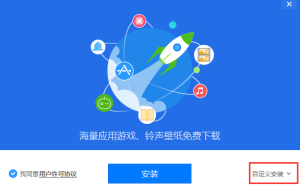
爱思助手是一款针对 iOS 设备的综合管理软件,涵盖应用下载、数据备份、铃声制作、固件下载以及刷机等功能。相比于官方 iTunes,爱思助手的优势在于:
-
傻瓜式操作:无需复杂命令,几步即可完成刷机。
-
一键下载固件:无需额外寻找固件,爱思助手可自动匹配设备型号和系统版本。
-
多种刷机模式:支持普通刷机、保留数据刷机、进入DFU模式刷机等,满足不同需求。
-
免费使用:绝大部分功能开放,不需要额外付费。
换句话说,爱思助手是刷机工具,它还是 iOS 设备用户的“全能助手”。
爱思助手刷机前的准备工作
在正式刷机之前,需要做好以下准备,以确保过程顺利:
-
下载安装爱思助手
-
官方下载地址
-
建议从官方网站下载安装,避免第三方软件下载带来的风险。
-
-
确认设备信息
-
打开爱思助手后,检查设备型号(如 iPhone 12 Pro、iPad Air 等)与 iOS 版本,确保与固件匹配。
-
-
数据备份
-
刷机过程中通常会清除设备数据,建议使用 iCloud、iTunes 或爱思助手的“数据备份”功能提前保存照片、联系人和聊天记录。
-
-
下载对应固件
-
爱思助手会自动推荐最新固件,但如果你需要降级,必须选择苹果仍然“签名”的版本。
-
可参考 IPSW 网站查看签名状态:
-
-
保持电量充足
-
刷机前确保设备电量不低于 50%,避免刷机中途因断电导致失败。
-

爱思助手刷机教程详解
以下是基于 Windows 电脑操作的完整流程:
连接设备
使用原装数据线将 iPhone/iPad 连接至电脑,等待爱思助手识别设备信息。
选择刷机功能
在爱思助手首页,点击上方菜单栏的 “刷机越狱” 选项。
下载固件
-
系统会自动显示可用的 iOS 固件版本。
-
点击 “下载”,等待固件下载完成。
选择刷机模式
爱思助手提供以下几种刷机模式:
-
普通快速刷机:适合修复系统问题,但会清除设备数据。
-
保留用户数据刷机:适合升级系统同时保留数据,但失败概率相对较高。
-
进入DFU模式刷机:适合设备无法开机、白苹果、死机等情况。
开始刷机
-
点击 “立即刷机” 按钮。
-
系统会自动进行固件验证、解压和写入,用户只需耐心等待。
刷机完成
设备自动重启,进入初始设置界面。此时你可以选择恢复备份或作为新设备使用。
爱思助手刷机的实际应用场景
-
修复系统异常
-
例如频繁死机、闪退、卡在开机界面。
-
-
系统升级/降级
-
升级至最新 iOS 版本,体验新功能。
-
降级到更稳定的旧版本(前提是苹果仍然签名)。
-
-
越狱失败修复
-
越狱失败导致设备异常时,刷机是最快的恢复方法。
-
-
设备优化
-
长期使用导致系统卡顿,通过刷机可清理缓存,恢复流畅体验。
-
刷机过程中常见问题与解决办法
刷机失败,提示“验证固件失败”
-
可能是所选固件已过期,需下载仍在签名期的固件。
-
可在 https://ipsw.me/ 查看最新签名状态。
设备无法进入DFU模式
-
按键操作需精准:
-
快速按下音量加 → 快速按下音量减 → 长按电源键,直到屏幕变黑 → 同时按住电源键+音量减约 5 秒 → 松开电源键,继续按住音量减。
-
-
如果操作困难,可以借助爱思助手的“一键进入DFU模式”。
卡在恢复模式(白苹果)
-
使用爱思助手的“退出恢复模式”功能即可解决。
刷机后设备激活失败
-
检查 Apple ID 是否正确输入,必要时联系苹果客服。
-
注意:如果是“有锁机”,刷机可能导致无法正常激活。
刷机注意事项
-
数据丢失风险
-
保留数据刷机并非百分百成功,强烈建议提前做好备份。
-
-
固件选择要谨慎
-
不要随意使用第三方固件,避免设备报错。
-
-
谨防山寨爱思助手
-
请从官方网站下载,避免恶意软件。
-
-
有锁机需谨慎
-
有锁机(绑定运营商的设备)刷机后可能触发激活锁,无法使用。
-
-
耐心等待
-
刷机过程一般需要 10~30 分钟,切勿中途断开设备或关闭电脑。
-
爱思助手刷机的优势与趋势
-
用户群体庞大
爱思助手已成为国内外 iOS 用户的常用工具,使用门槛低。 -
功能全面
除了刷机,还支持应用管理、铃声制作、数据迁移,几乎涵盖了 iTunes 的所有功能。 -
未来趋势
随着 iOS 系统不断更新,爱思助手也在迭代优化,例如增强对 iOS 17 的兼容性,以及更智能的固件匹配。
结论
通过本文的 爱思助手刷机教程及注意事项,发现,爱思助手的确为 iOS 用户提供了一种高效、安全的刷机方式。它不仅简化了操作流程,还提供了多种刷机模式,满足了从修复系统异常到升级降级的各种需求。
刷机并非万能解决方案,用户在操作前仍需注意备份数据、确认固件签名状态、谨防有锁机问题。掌握了这些技巧,你就能在遇到 iPhone 或 iPad 系统问题时,轻松通过爱思助手完成修复。

